NotMyFault 4.6 意図的に BSOD(ブラックスクリーン)を発生させるアプリ
2026/08/15
意図的にブラックスクリーンを発生させる事ができるアプリ NotMyFault が 4.6 へアップデート
されていたようです。が Win10 22H2 ESU で実行すると「エントリ ポイントが見つかりません」
のエラーで、プログラムが起動できないのを確認しました。解決方法を調べてみましたが
思うような情報は見つかりませんでした。Win11 25H2 では問題なく実行可能でした
Win10 22H2 ESU でも使える 4.5 の配布は打ち切られたようで、旧バージョンのダウンロードも
行われていないようです
以下のページから zip ファイルをダウンロードして解凍してできた notmyfault64.exe を
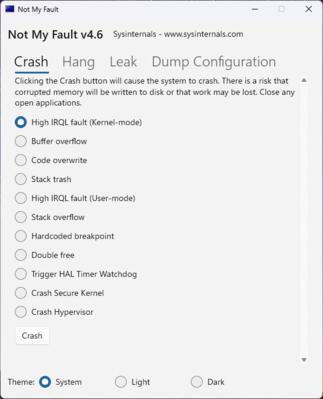
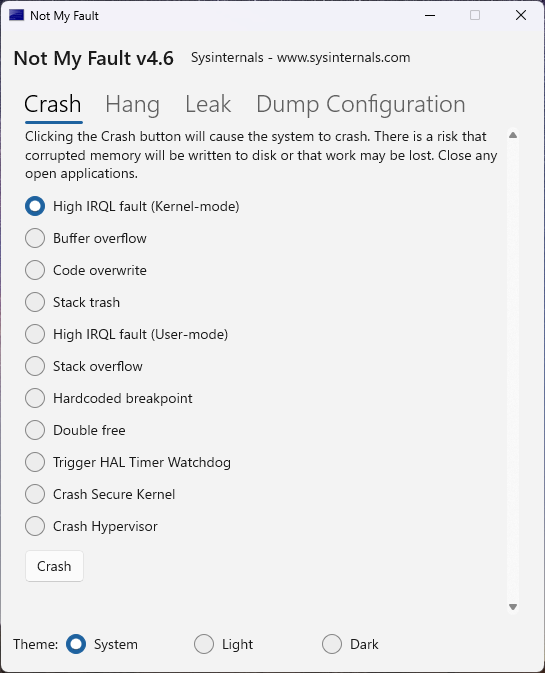
実行後、適当にオプションを選択して「Crash」のボタンを押すと BSOD を発生させる事が
できます。NotMyFault を実行する時はその他の実行中のアプリは閉じておいた方がいいと
思います
NotMyFault - Sysinternals | Microsoft Learn
https://learn.microsoft.com/ja-jp/sysinternals/downloads/notmyfault
意図的にブラックスクリーンを発生させる事ができるアプリ NotMyFault が 4.6 へアップデート
されていたようです。が Win10 22H2 ESU で実行すると「エントリ ポイントが見つかりません」
のエラーで、プログラムが起動できないのを確認しました。解決方法を調べてみましたが
思うような情報は見つかりませんでした。Win11 25H2 では問題なく実行可能でした
Win10 22H2 ESU でも使える 4.5 の配布は打ち切られたようで、旧バージョンのダウンロードも
行われていないようです
以下のページから zip ファイルをダウンロードして解凍してできた notmyfault64.exe を
実行後、適当にオプションを選択して「Crash」のボタンを押すと BSOD を発生させる事が
できます。NotMyFault を実行する時はその他の実行中のアプリは閉じておいた方がいいと
思います
NotMyFault - Sysinternals | Microsoft Learn
https://learn.microsoft.com/ja-jp/sysinternals/downloads/notmyfault


ファイルの拡張子を表示させるには
2026/07/23
Firefox や Thunderbird の見た目を変更するときに css ファイルを使いますが
テキストファイルに設定内容を保存した後、ファイル名をリネームする時に、ファイルの
拡張子 *.txt を *.css に変更する必要があります
Windows のデフォルトの設定では、ファイルの拡張子が表示されない設定になっているので
テキストファイルをリネームして test.css などとすると、実際には test.css.txt になって
しまいます
なので、エクスプローラーからフォルダーオプションの設定で、拡張子を表示するように
設定変更する必要があります。昔から多くの人に言われていますし、使いにくい原因の一つに
なっていると思いますが、なぜ拡張子を表示しないのがデフォルトの設定になっているのかは
ちょっとした謎です
そんな話は置いておくとして…
変更方法の手順
Firefox や Thunderbird の見た目を変更するときに css ファイルを使いますが
テキストファイルに設定内容を保存した後、ファイル名をリネームする時に、ファイルの
拡張子 *.txt を *.css に変更する必要があります
Windows のデフォルトの設定では、ファイルの拡張子が表示されない設定になっているので
テキストファイルをリネームして test.css などとすると、実際には test.css.txt になって
しまいます
なので、エクスプローラーからフォルダーオプションの設定で、拡張子を表示するように
設定変更する必要があります。昔から多くの人に言われていますし、使いにくい原因の一つに
なっていると思いますが、なぜ拡張子を表示しないのがデフォルトの設定になっているのかは
ちょっとした謎です
そんな話は置いておくとして…
変更方法の手順
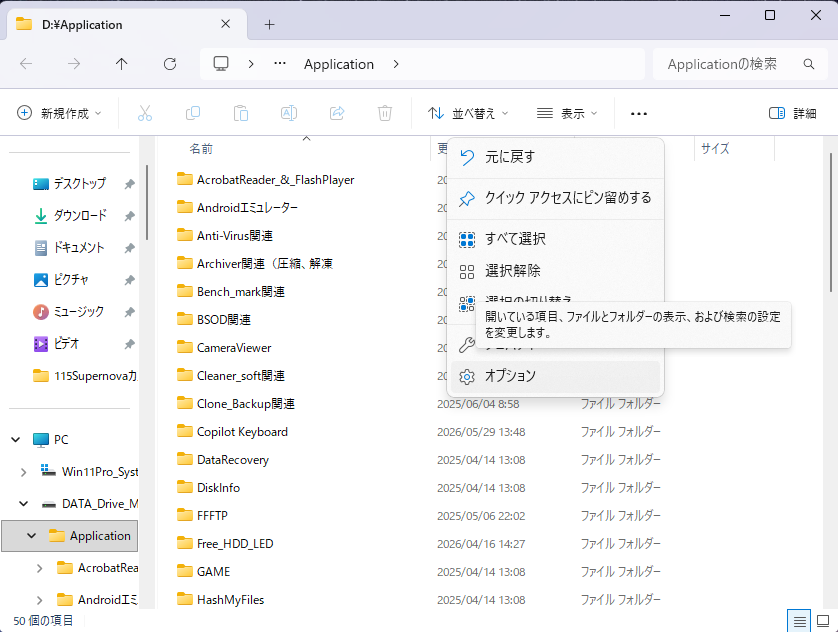
- エクスプローラーを開いて、右上の「…」をクリックしてオプションを選択して
フォルダーオプションを開きます。Win10 ではメニューの、表示 → オプションから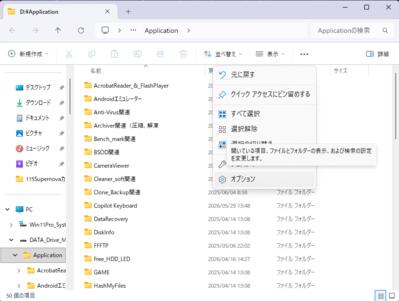
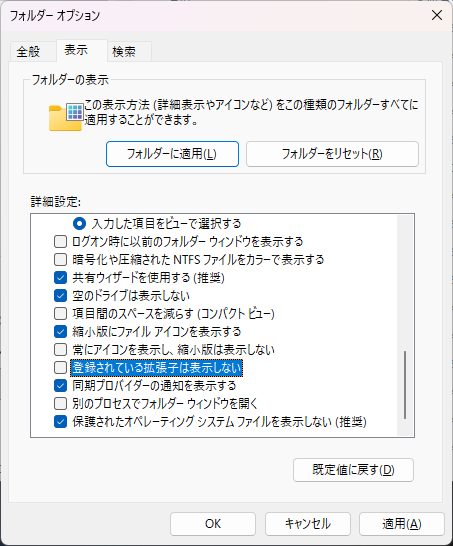
- フォルダーオプションの表示のタブを選択。詳細設定の下の方にある「登録されている
拡張子は表示しない」のチェックを外し「適用」をクリックします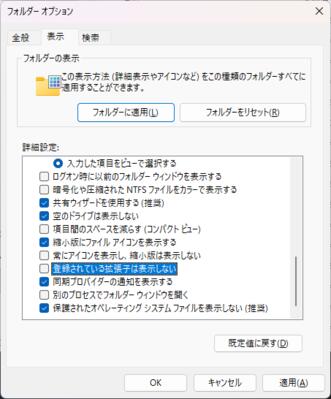
回復環境を経由しないでセーフモードに入る方法 Win10/Win11
2026/06/03
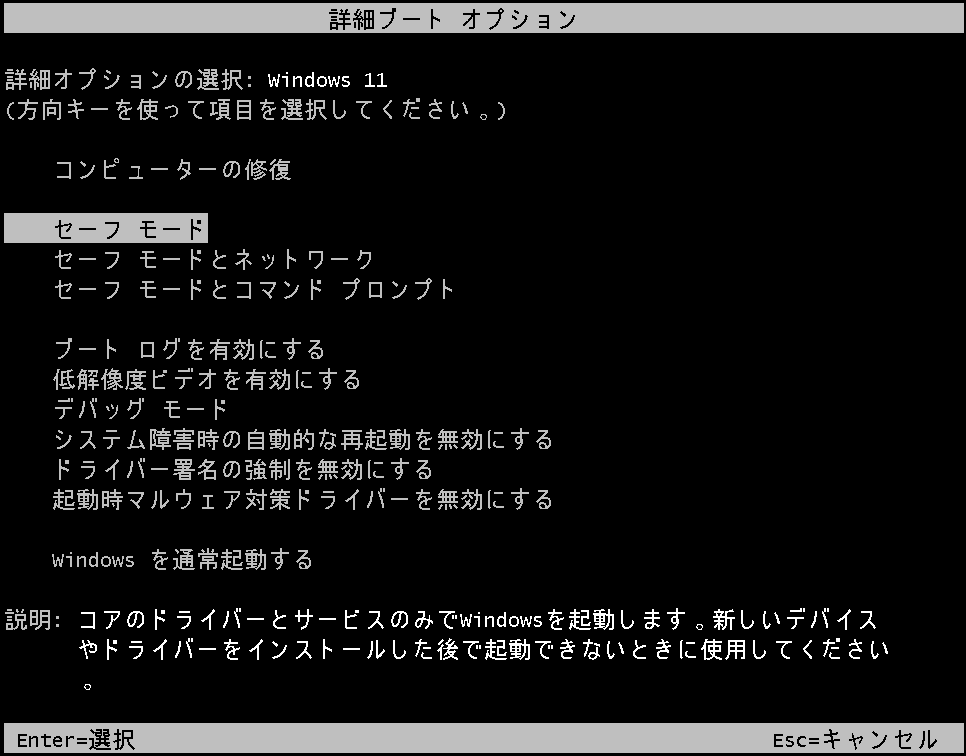
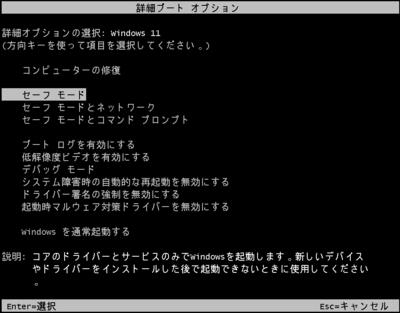
Windows 10/Windows 11 で、回復環境を経由しないでセーフモードに入るには、管理者権限の
コマンドプロンプトからコピペで
入力して設定。その後 PC の起動時に「F8」キー連打でセーフモードに入る選択ができるように
なります
Windows 10/Windows 11 で、回復環境を経由しないでセーフモードに入るには、管理者権限の
コマンドプロンプトからコピペで
bcdedit /set {default} bootmenupolicy legacy と入力して設定。その後 PC の起動時に「F8」キー連打でセーフモードに入る選択ができるように
なります