テレメトリー阻止アプリ
2026/09/07
使用前にはバックアップイメージや復元ポイントを作るなどして慎重に使用して下さい
意図せず機能が使えなくなったりします(例:クリップボードの履歴など
使用前にはバックアップイメージや復元ポイントを作るなどして慎重に使用して下さい
意図せず機能が使えなくなったりします(例:クリップボードの履歴など
- Ashampoo AntiSpy for Windows 10
一括設定で、お勧め設定を選択して、気になるものをオフにするといいかと
Ashampoo_AntiSpy.exe 1.1.0.1
SHA256:4edcffcfadb0af69c1563b05df9a33b1c2803f0a37db8fa73c8b172ea7e886f9
「Ashampoo AntiSpy for Windows 10」Windows 10がユーザーデータ収集・送信するのを
無効化してプライバシーを保護するためのツール - 窓の杜
https://forest.watch.impress.co.jp/library/software/ashamp_anspy/ - SpybotAntiBeacon 3.8.0
Customize から Protection Presets を Full でも大丈夫。テレメトリー阻止の設定のほかに
hosts ファイルにアクセスをブロックする設定が書き込まれます。MS Defender が反応する
ので hosts ファイルを除外しておくといいかも C:\Windows\System32\drivers\etc\hosts
SpybotAntiBeaconPortable-safer-networking.org_3.8.0.paf.exe
SHA256:bc058e8e3fe0eb3b911c77ae880ac16f9e2675d07c1f62ee8593dc1ea4d86803
Portable - download.spybot.info > AntiBeacon > Portable
https://download.spybot.info/AntiBeacon/Portable/ - SpybotAntiBeacon 5.4
Free を選択してダウンロード。free immunizers を選択してインストール
カスタマイズ → 保護プリセット → 一杯 → 申し込む、で設定
設定後は Geek Uninstaller を使ってアンインストールしても大丈夫
SpybotAntiBeacon-5.4-setup.exe
SHA256:a66bbb73881a669a69d89c56e7796000993fd472c9d0b649d00b8d51d662074d
Spybot Anti-Beacon - Spybot Anti-Malware and Antivirus : Spybot Anti-Malware and Antivirus
https://www.safer-networking.org/products/spybot-anti-beacon/ - O&O ShutUp10
テレメトリー阻止の項目が沢山あるので、ちょっと難しい。困った時はウインドウ上部にある
検索を使うといいかも。とりあえず、行動 → 推奨設定のみを適用、で様子を見て、設定が
煮詰まったら、ファイル → 設定をエクスポートしておくといいのではないかと
OOSU10.exe 3.6.1135/29.09.2026
SHA256:925ccd8164a90f6a1c8d907415f38df353a4ff00db73f07598a29b8f7928bb52
Free Download O&O ShutUp10 Free - O&O Software GmbH
https://www.oo-software.com/en/download/current/ooshutup10
- ファイルのハッシュ値で同一のものなのか調べるには
HashMyFiles のダウンロードと使い方 - k本的に無料ソフト・フリーソフト
https://www.gigafree.net/utility/hash/hashmyfiles.html - アンインストールのお供に
Geek Uninstaller 1.5.5.185 へアップデート
https://elenore.stars.ne.jp/cgi-bin/cafe/archives/art/00103.html


RealSync 1.93
2026/05/08
RealSync は、任意のフォルダの内容を、別のフォルダとミラーリングで同一内容に
同期させたり、任意のフォルダの内容を別のフォルダへバックアップして同期する事が
できるソフトです
RealSync が気に入っている点は…
ファイルをダウンロードします
rsync193.zip
RealSyncの詳細情報 : Vector ソフトを探す!
https://www.vector.co.jp/soft/win95/util/se061150.html
ミラーリング(更新元と更新先のフォルダの内容を同じ内容に同期)
新しい方のファイルの内容で同期されます。削除したいファイル(フォルダ)がある場合は
同期するフォルダのどちらかに削除したいファイルが残っていると、ミラーリングなので削除
したファイルが復活してしまいます。更新元、更新先の両方で削除しておく必要があります
バックアップ(更新元のフォルダ内容で更新先を同期する)
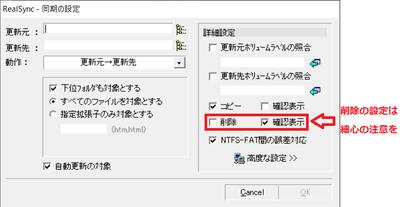
更新元の内容で更新先の内容を書き換える設定です。「削除」をチェックすると、更新元で
ファイルを削除した場合、更新先のファイルも削除されます。単純な同期をさせるのには
便利ですが「削除」の「確認表示」をしていない場合、意図せずファイルが削除される場合が
あるので、細心の注意が必要です
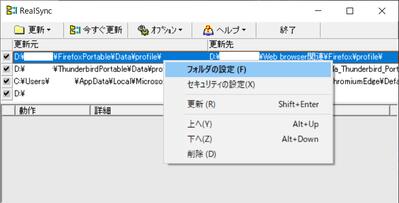
設定の変更は、変更したい設定を右クリックから「フォルダの設定」を選択します
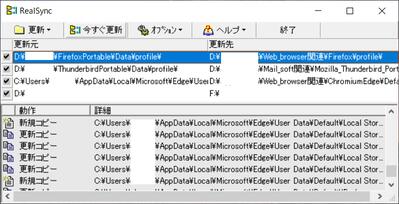
同期の設定が終わったら「今すぐ更新」を押すと、同期が開始されます
RealSync は、任意のフォルダの内容を、別のフォルダとミラーリングで同一内容に
同期させたり、任意のフォルダの内容を別のフォルダへバックアップして同期する事が
できるソフトです
RealSync が気に入っている点は…
- システムにインストールする必要がない、ポータブルとして使用可能
- ファイルのサイズが小さい
- 使い方が簡単(設定を間違うと意図せずファイルが削除される場合があるので、テストを
するなど細心の注意が必要) - ネットワーク上の共有フォルダも指定可能
- Windows 10/11 でも使える
ファイルをダウンロードします
rsync193.zip
RealSyncの詳細情報 : Vector ソフトを探す!
https://www.vector.co.jp/soft/win95/util/se061150.html
ミラーリング(更新元と更新先のフォルダの内容を同じ内容に同期)
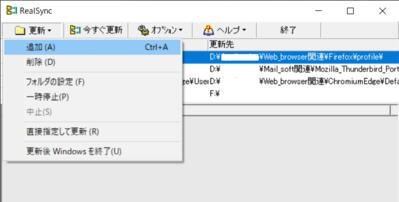
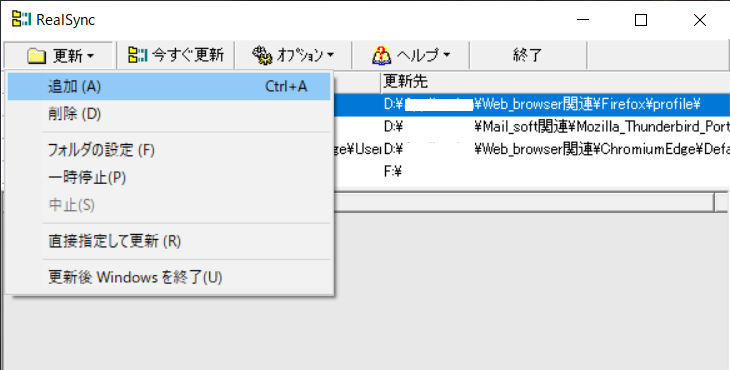
- RealSync を立ち上げて、メニューの「更新」→「追加」を選択
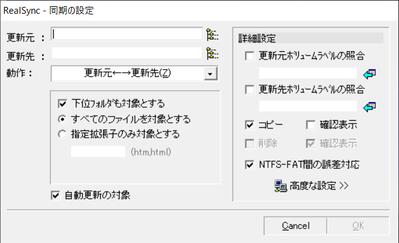
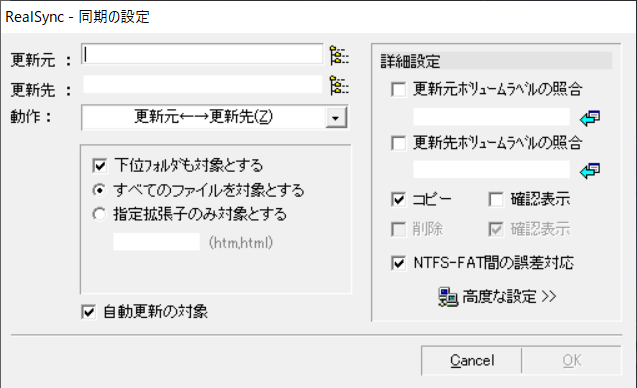
- 更新元と更新先のフォルダを設定して(フォルダへのパス入力欄、右側のフォルダーツリーのアイコンをクリックして設定が簡単)動作を「更新元 ←→ 更新先」に設定
新しい方のファイルの内容で同期されます。削除したいファイル(フォルダ)がある場合は
同期するフォルダのどちらかに削除したいファイルが残っていると、ミラーリングなので削除
したファイルが復活してしまいます。更新元、更新先の両方で削除しておく必要があります
バックアップ(更新元のフォルダ内容で更新先を同期する)
- RealSync を立ち上げて、メニューの「更新」→「追加」を選択
- 更新元と更新先のフォルダを設定して、動作を「更新元 → 更新先」に設定
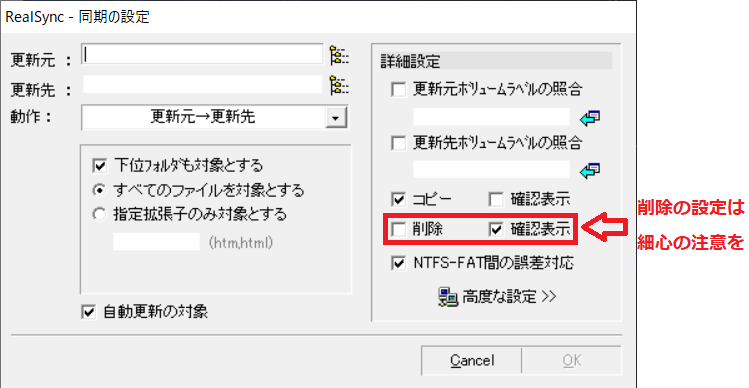
更新元の内容で更新先の内容を書き換える設定です。「削除」をチェックすると、更新元で
ファイルを削除した場合、更新先のファイルも削除されます。単純な同期をさせるのには
便利ですが「削除」の「確認表示」をしていない場合、意図せずファイルが削除される場合が
あるので、細心の注意が必要です
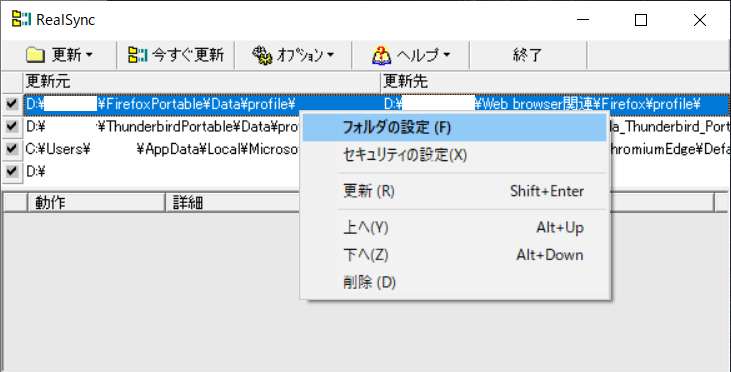
設定の変更は、変更したい設定を右クリックから「フォルダの設定」を選択します
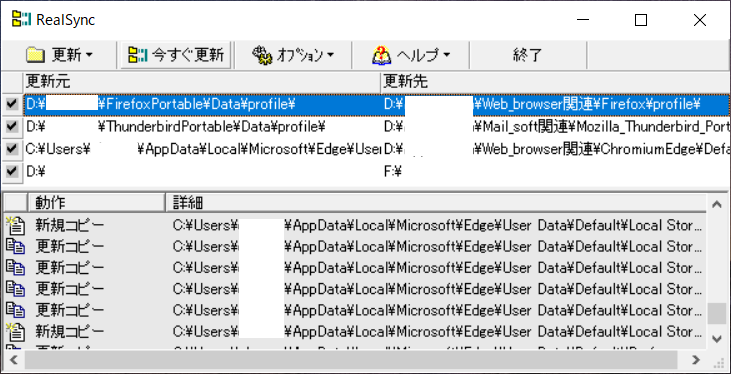
同期の設定が終わったら「今すぐ更新」を押すと、同期が開始されます
Windows Media Player Legacy(従来版)の代替 Music Center for PC
2026/05/06
2025年末頃から Windows Media Player Legacy(従来版)で CD から楽曲の取り込みを
行おうとしても CD のデーターを提供するサーバーからの応答が停止していているそうで
アルバム情報などが取得できなくなっています。新しい Windows Media Player でも CD の
アルバム情報が取得されません。個人的には使い慣れた WMP 従来版でよかったのですが
新しい WMP は使いにくく感じていました
最近は、一曲のみから購入できて便利な mora で楽曲をダウンロード購入する事が増えたので
アルバム情報が取得できない問題にはそれほど困らなくなっていました。が、使い慣れた
WMP 従来版からはなかなか離れられず…
この問題に困っている人は多いようで Q&A サイトでよくある質問だったり、ニュースに
なったり、代替のソフトを紹介するページがあったりで、既によく知られた話題だとは
思います。で、現時点において一つの選択肢ではないかと思われるのが Music Center for PC
です。その他に MusicBee がよく紹介されていますが、システムへのインストールの必要がない
ポータブル版があるのはいいのですけど、設定項目が大量にあったり機能が多くてとっつき
にくいのでスルーします。興味のある方は調べてみて下さい
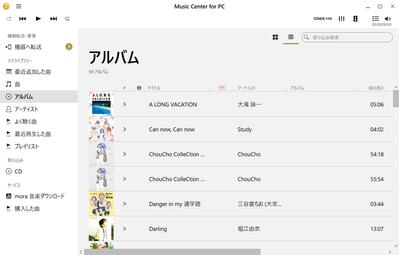
Music Center for PC は CD から楽曲を取り込む事が可能で、取り込み時にアルバム情報も
ネットから取得されるので WMP と同じ感覚で使う事ができます。リリースしているのが
SONY なので mora のサイトがアプリから開かれるようになっていたりして(使いにくいです)
楽曲購入に誘導されたりしますが、広告が表示される事もなく無料で使用できます
ウインドウ左上の「≡」アイコンから、ツール → 設定 → ファイル取り込み、で設定を
変更すれば、楽曲データーを保存した既存のフォルダを指定できるので、導入のハードルは
低いと思います。また、操作方法は比較的に簡単で、特に迷う事無く楽曲再生や CD から
取り込みをする事ができました。PC で音楽を聴く事が多いのでこれからも使う事が多いと
思います
仕様が変わった? Windows Media Playerやメディアプレーヤー、CDの楽曲情報取得が不可能に【やじうまWatch】 - INTERNET Watch
https://internet.watch.impress.co.jp/docs/yajiuma/2077272.html
Music Center for PC | ソニー(Win10 でも一応使えます
https://support.sony.jp/electronics/support/articles/MC4PC020001
音楽ダウンロード・音楽配信サイト mora ~WALKMAN®公式ミュージックストア~
https://mora.jp/
Windows Media Player Legacy(従来版)をアンインストールするには…
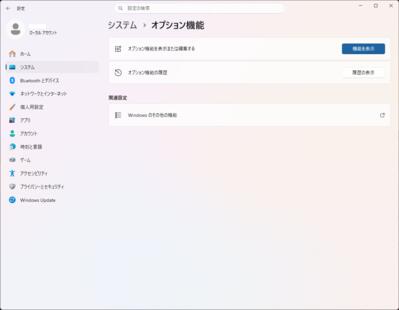
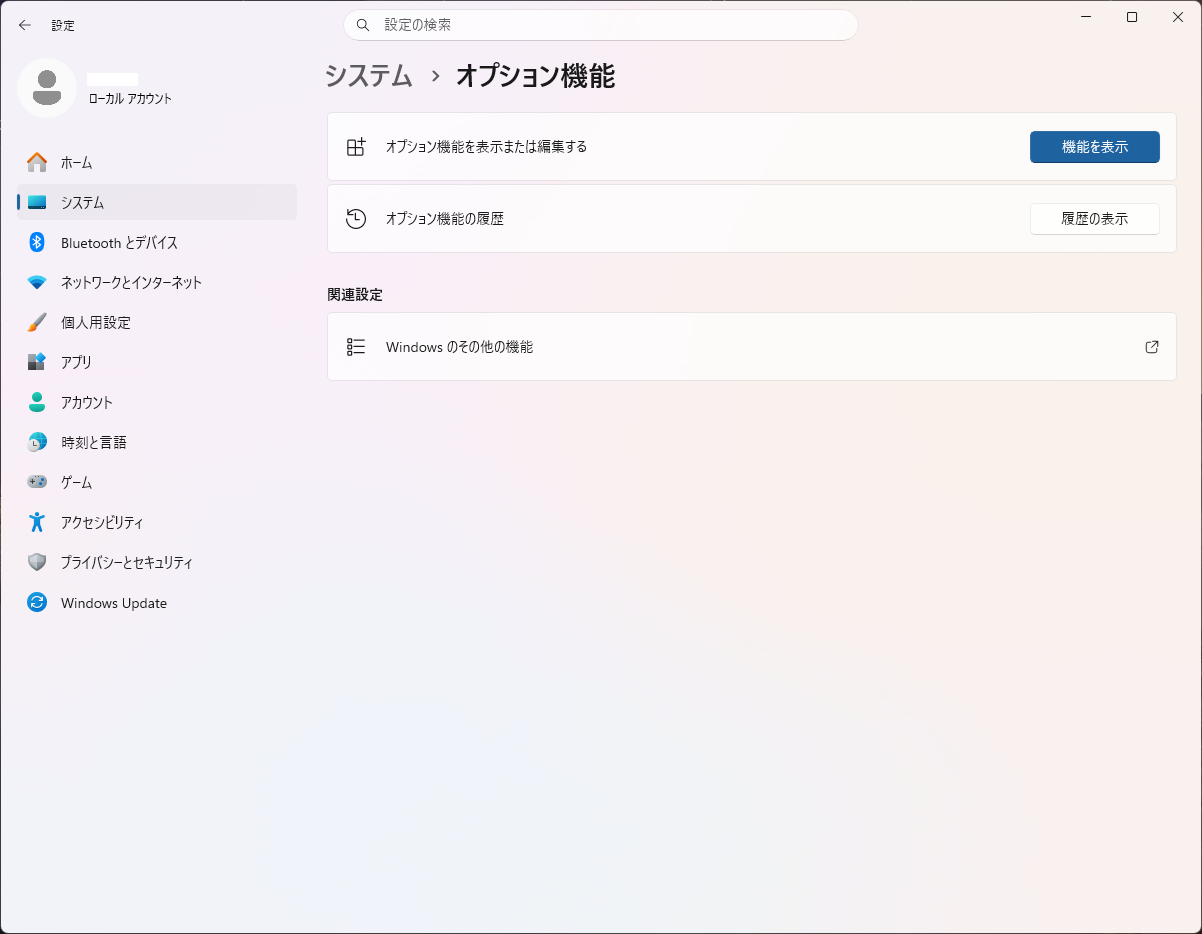
設定 → システム → オプション機能 → 機能を表示、をクリック
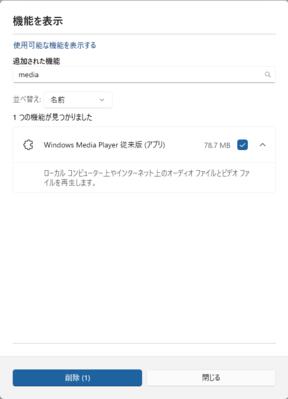
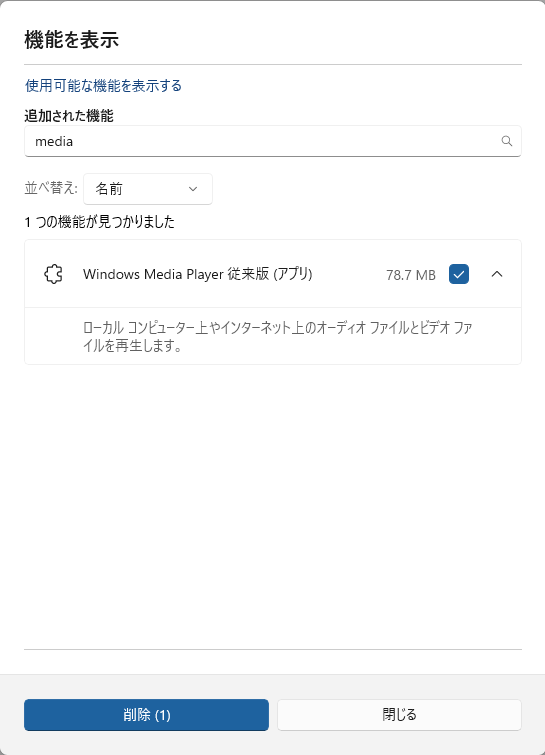
追加された機能で「media」と入力して検索。Windows Media Player 従来版(アプリ)に
チェックを入れ、下にある「削除」をクリックしてアンインストール
新しいメディアプレイヤーをアンインストールするには…
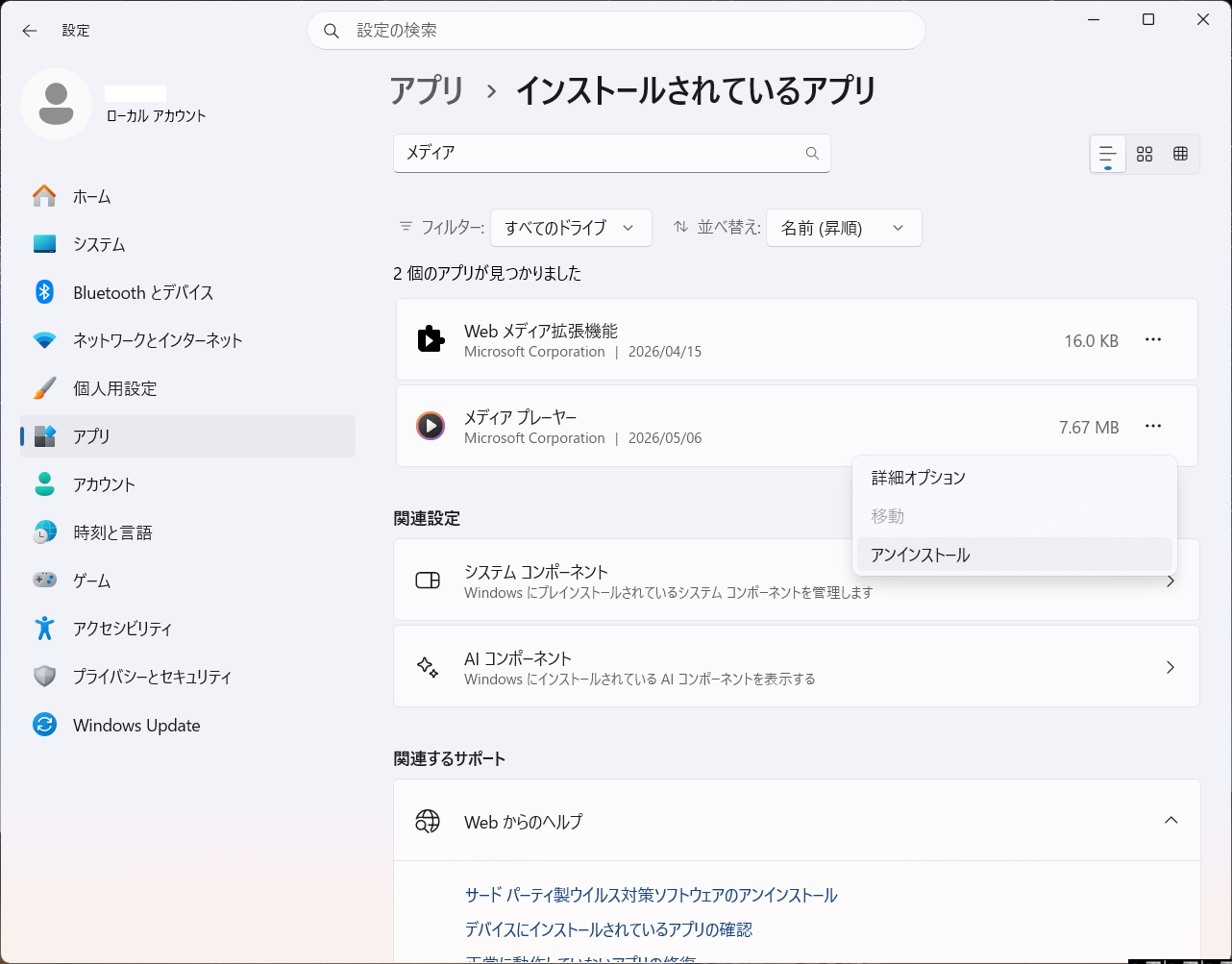
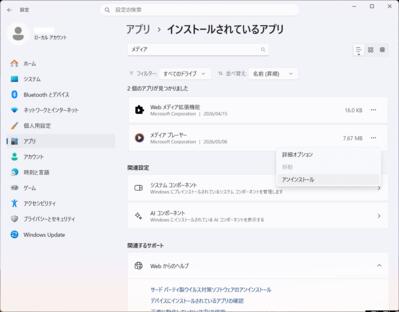
設定 → アプリ → インストールされているアプリ → 「メディア」で検索
リストに表示されたメディアプレイヤー右側の「…」マークをクリックして
アンインストールを選択
2025年末頃から Windows Media Player Legacy(従来版)で CD から楽曲の取り込みを
行おうとしても CD のデーターを提供するサーバーからの応答が停止していているそうで
アルバム情報などが取得できなくなっています。新しい Windows Media Player でも CD の
アルバム情報が取得されません。個人的には使い慣れた WMP 従来版でよかったのですが
新しい WMP は使いにくく感じていました
最近は、一曲のみから購入できて便利な mora で楽曲をダウンロード購入する事が増えたので
アルバム情報が取得できない問題にはそれほど困らなくなっていました。が、使い慣れた
WMP 従来版からはなかなか離れられず…
この問題に困っている人は多いようで Q&A サイトでよくある質問だったり、ニュースに
なったり、代替のソフトを紹介するページがあったりで、既によく知られた話題だとは
思います。で、現時点において一つの選択肢ではないかと思われるのが Music Center for PC
です。その他に MusicBee がよく紹介されていますが、システムへのインストールの必要がない
ポータブル版があるのはいいのですけど、設定項目が大量にあったり機能が多くてとっつき
にくいのでスルーします。興味のある方は調べてみて下さい
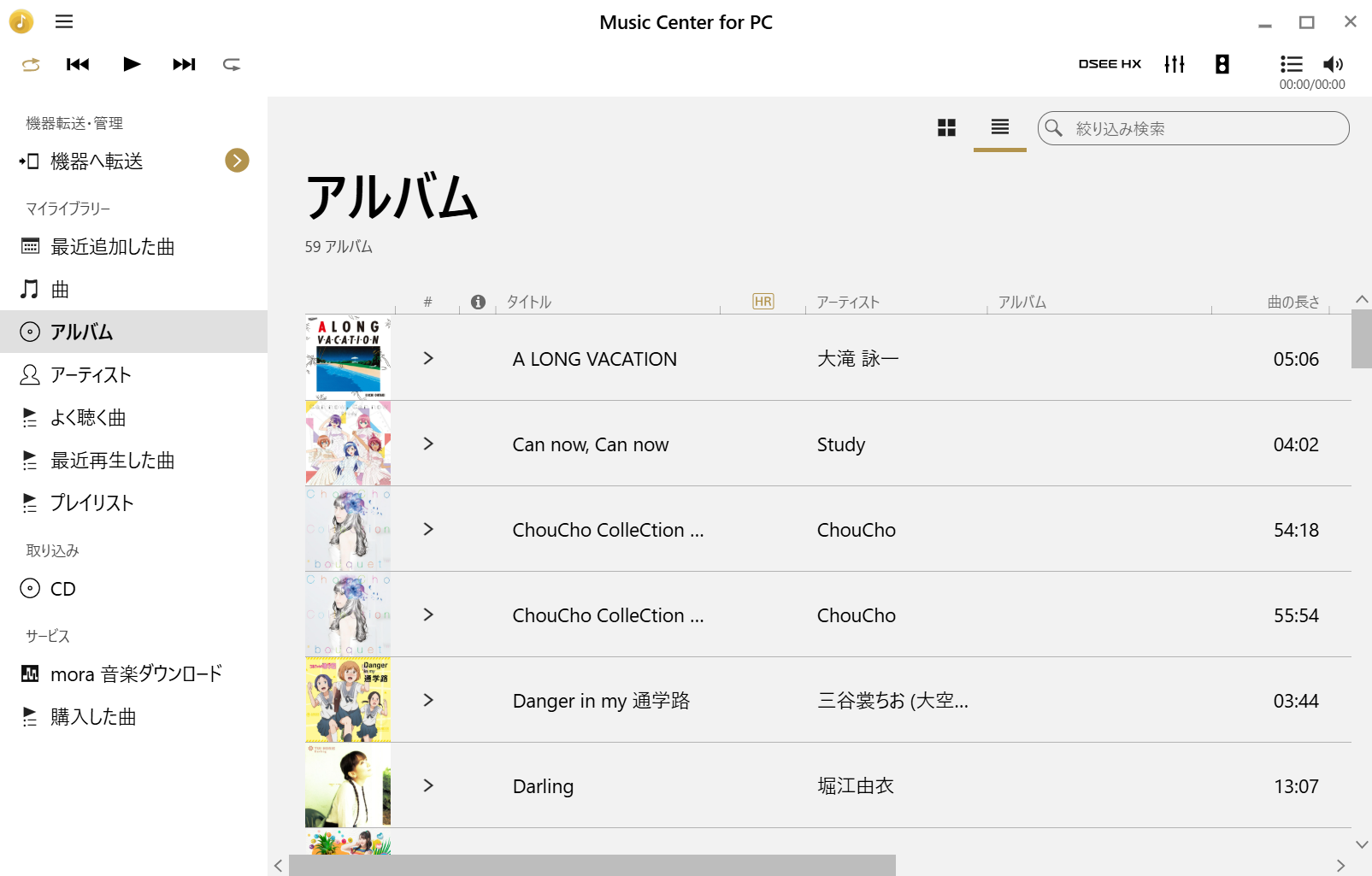
Music Center for PC は CD から楽曲を取り込む事が可能で、取り込み時にアルバム情報も
ネットから取得されるので WMP と同じ感覚で使う事ができます。リリースしているのが
SONY なので mora のサイトがアプリから開かれるようになっていたりして(使いにくいです)
楽曲購入に誘導されたりしますが、広告が表示される事もなく無料で使用できます
ウインドウ左上の「≡」アイコンから、ツール → 設定 → ファイル取り込み、で設定を
変更すれば、楽曲データーを保存した既存のフォルダを指定できるので、導入のハードルは
低いと思います。また、操作方法は比較的に簡単で、特に迷う事無く楽曲再生や CD から
取り込みをする事ができました。PC で音楽を聴く事が多いのでこれからも使う事が多いと
思います
仕様が変わった? Windows Media Playerやメディアプレーヤー、CDの楽曲情報取得が不可能に【やじうまWatch】 - INTERNET Watch
https://internet.watch.impress.co.jp/docs/yajiuma/2077272.html
Music Center for PC | ソニー(Win10 でも一応使えます
https://support.sony.jp/electronics/support/articles/MC4PC020001
音楽ダウンロード・音楽配信サイト mora ~WALKMAN®公式ミュージックストア~
https://mora.jp/
Windows Media Player Legacy(従来版)をアンインストールするには…
設定 → システム → オプション機能 → 機能を表示、をクリック
追加された機能で「media」と入力して検索。Windows Media Player 従来版(アプリ)に
チェックを入れ、下にある「削除」をクリックしてアンインストール
新しいメディアプレイヤーをアンインストールするには…
設定 → アプリ → インストールされているアプリ → 「メディア」で検索
リストに表示されたメディアプレイヤー右側の「…」マークをクリックして
アンインストールを選択