Copilot Keyboard(IME)が正式版になったそうなので試してみました
2026/04/24
ベータ版がリリースされていたので、既に使い方の解説をしているページや記事があるので
気になった点の感想です。正式版 1.0.0.6421
インストール時に MS-IME の設定をインポートできるので、簡単に移行する事ができます
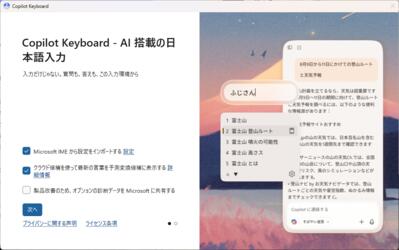
インストールするとデスクトップに大きいアイコンが表示されるので少し戸惑います
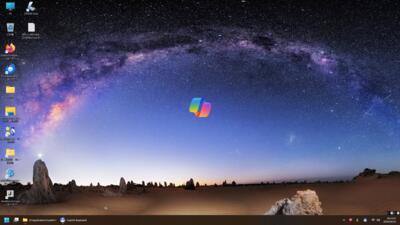
デスクトップのアイコンを右クリックから設定に入り「デスクトップにアニメーション
キャラクターを表示」をオフにすると、アイコンが表示されないようにできます
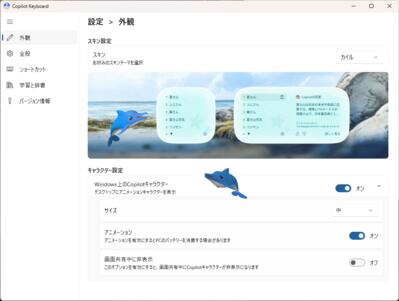
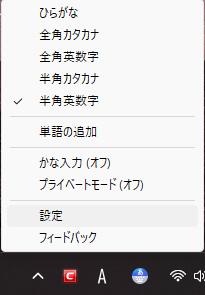
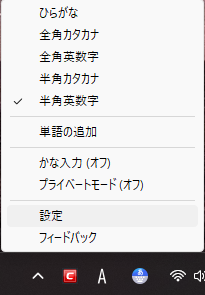
設定画面を表示させたい時は、入力文字の変換方法のアイコンを右クリックのメニューから
「設定」を選択すると、設定画面に入れます
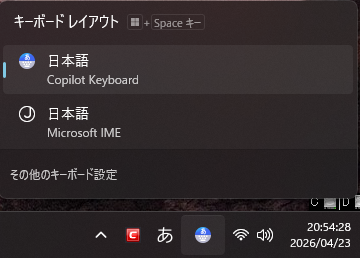
今までに使っていた IME に戻す事も簡単にできるので、気軽に試す事ができます
アンインストールもできます
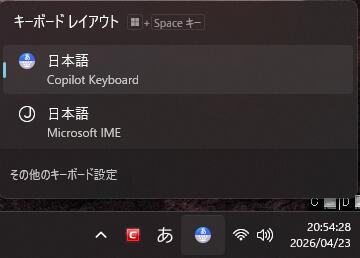
で、変換が快適になったかというと、普通に使う限りは今のことろ大きく変わったような
感じはしません。新しい言葉のデーターが更新されるそうなので、使っていくうちに
気が付く事になるのかと思われます
Win10 で使えないのはちょっと残念です。サポートキャラは、まぁ、どうでもいいかな
という気がします
Copilot Keyboard
https://www.microsoft.com/ja-jp/area/atlife/CopilotKeyboard
マイクロソフトの新IME「Copilot Keyboard」が正式版に ~そしてあいつが帰ってきた! - 窓の杜
https://forest.watch.impress.co.jp/docs/news/2103886.html
「Copilot Keyboard」は「カイル」くんが居るだけのIMEではない ~開発者に聞く開発秘話【特集・集中企画】 - 窓の杜
https://forest.watch.impress.co.jp/docs/special/2108844.html
ベータ版がリリースされていたので、既に使い方の解説をしているページや記事があるので
気になった点の感想です。正式版 1.0.0.6421
インストール時に MS-IME の設定をインポートできるので、簡単に移行する事ができます
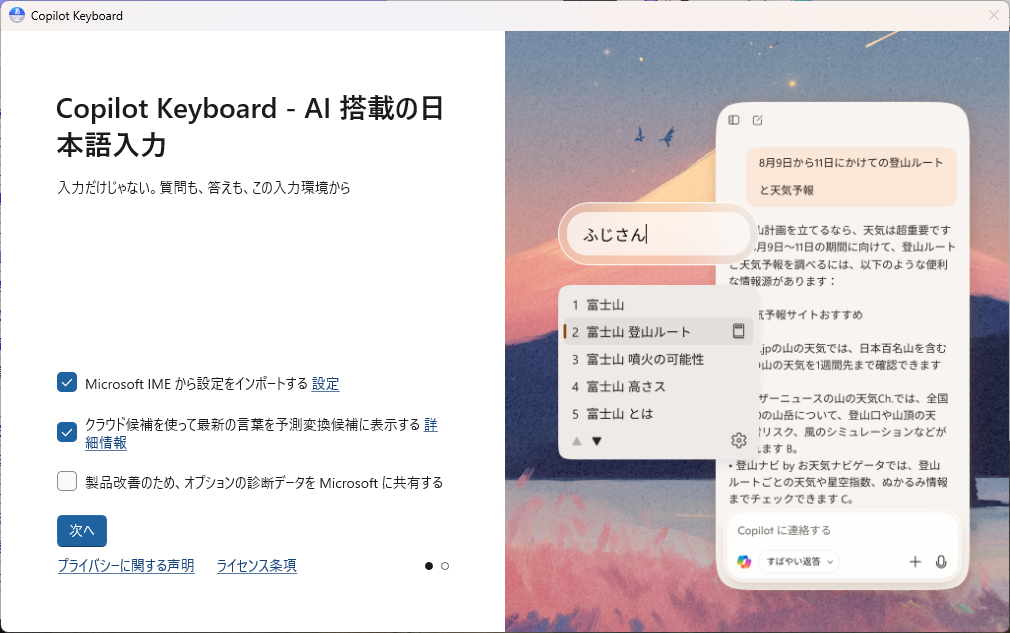
インストールするとデスクトップに大きいアイコンが表示されるので少し戸惑います
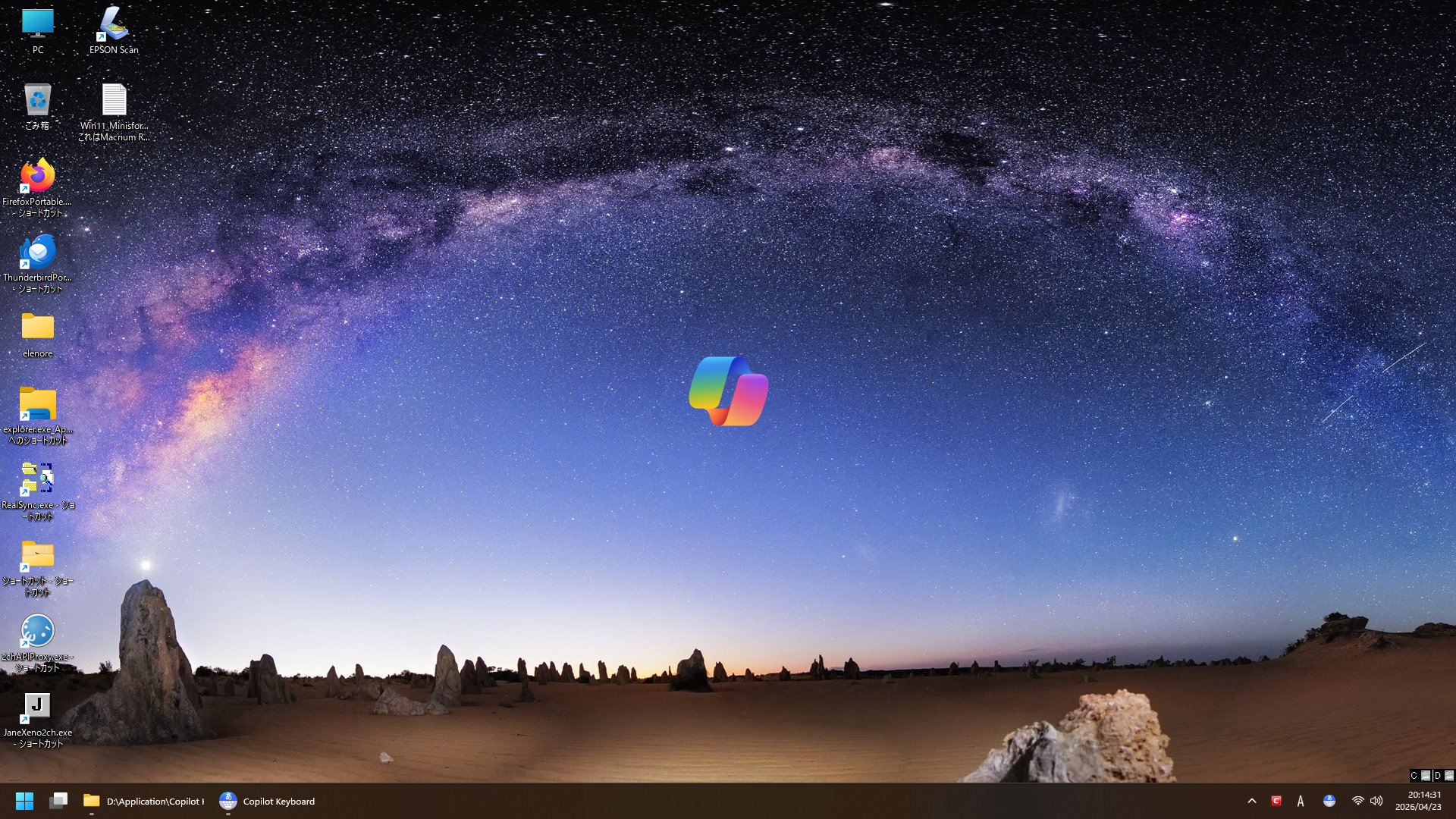
デスクトップのアイコンを右クリックから設定に入り「デスクトップにアニメーション
キャラクターを表示」をオフにすると、アイコンが表示されないようにできます
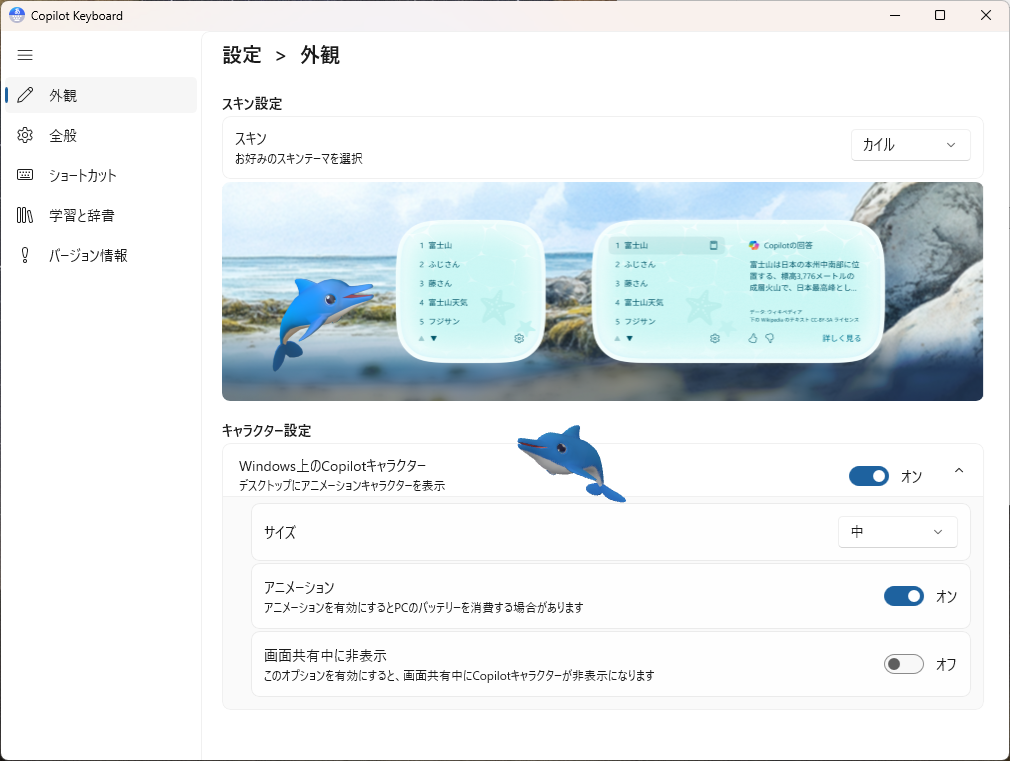
設定画面を表示させたい時は、入力文字の変換方法のアイコンを右クリックのメニューから
「設定」を選択すると、設定画面に入れます
今までに使っていた IME に戻す事も簡単にできるので、気軽に試す事ができます
アンインストールもできます
で、変換が快適になったかというと、普通に使う限りは今のことろ大きく変わったような
感じはしません。新しい言葉のデーターが更新されるそうなので、使っていくうちに
気が付く事になるのかと思われます
Win10 で使えないのはちょっと残念です。サポートキャラは、まぁ、どうでもいいかな
という気がします
Copilot Keyboard
https://www.microsoft.com/ja-jp/area/atlife/CopilotKeyboard
マイクロソフトの新IME「Copilot Keyboard」が正式版に ~そしてあいつが帰ってきた! - 窓の杜
https://forest.watch.impress.co.jp/docs/news/2103886.html
「Copilot Keyboard」は「カイル」くんが居るだけのIMEではない ~開発者に聞く開発秘話【特集・集中企画】 - 窓の杜
https://forest.watch.impress.co.jp/docs/special/2108844.html


Firefox Portable Edition 150.0.1 へアップデート
2026/04/30
メニューバーがあるのと便利なアドオンがあるので、ずっと Firefox を使っています
データー専用ドライブ等に保存しておけばクリーンインストールをしても設定がそのまま残る
という事で、ポータブル版を選択しています
FirefoxPortable_150.0.1_Japanese.paf.exe
PortableApps.com - Browse /Mozilla Firefox, Portable Ed./Mozilla Firefox, Portable Edition 150.0.1 at SourceForge.net
https://sourceforge.net/projects/portableapps/files/Mozilla%20Firefox%2C%20Portable%20Ed./Mozilla%20Firefox%2C%20Portable%20Edition%20150.0.1/
Firefox 150.0.1、新機能、アップデート、修正点一覧を見る
https://www-firefox-com.translate.goog/en-US/firefox/150.0.1/releasenotes/?_x_tr_sl=auto&_x_tr_tl=ja&_x_tr_hl=ja
インストール時の Include 32-bit Support はチェックオフでいいかと思います
ポータブル版を更新するときは、新しいバージョンのインストーラーから既存の
保存フォルダへ上書きで大丈夫です
ポータブル版を使っていても、自動更新でポータブル版ではない通常のアップデートが
かかってしまうので「policies.jsonファイルを作成して自動更新を無効にする方法」で
自動更新を停止しています
\FirefoxPortable\app\Firefox64\distribution(distribution フォルダが無い時は作る)に
以下の内容で作成したテキストファイルをリネームして policies.json としたものを
設置し Firefox を再起動。ヘルプ → Firefox について、から更新が無効化されているのを
確認します
policies.json
広告をブロックするのに uBlock Origin と、豆腐フィルターを使っています
この二つだけで、広告がほぼブロックできています
uBlockOriginアドオンで広告などを非表示にする | こんどうかず税理士事務所
https://kazu-tax.com/ublockorigin/
Webページのタイトルや URL をタブの右クリックからクリップボードにコピー
CopyTabTitleUrl – 🦊 Firefox (ja) 向け拡張機能を入手
https://addons.mozilla.org/ja/firefox/addon/copytabtitleurl/
14日を過ぎた履歴をスタートアップ時に削除するで使ってます
History Cleaner – 🦊 Firefox (ja) 向け拡張機能を入手
https://addons.mozilla.org/ja/firefox/addon/history-cleaner/
選択範囲のテキストや Webページを右クリックから簡単に翻訳
To Google Translate – 🦊 Firefox (ja) 向け拡張機能を入手
https://addons.mozilla.org/ja/firefox/addon/to-google-translate/
データードライブ等に保存して使用している場合、クリーンインストール後などは
プロファイルフォルダの位置の確認が必要になります。\FirefoxPortable\Data\profile
また、既定のアプリの設定も必要になります
プロファイルマネージャーを使用して、Firefox のプロファイルを作成または削除する | Firefox ヘルプ
https://support.mozilla.org/ja/kb/profile-manager-create-and-remove-firefox-profiles
Windows で既定のブラウザーを変更するには | Firefox ヘルプ
https://support.mozilla.org/ja/kb/how-change-your-default-browser-windows
Firefox のタブのデザインを変更して、メニューの間隔をコンパクトにする方法
https://elenore.stars.ne.jp/cgi-bin/cafe/archives/art/00062.html
「Firefox」に任意のコードを実行される恐れがある致命的な脆弱性 ~修正版がリリース - 窓の杜
https://forest.watch.impress.co.jp/docs/news/2105844.html
メニューバーがあるのと便利なアドオンがあるので、ずっと Firefox を使っています
データー専用ドライブ等に保存しておけばクリーンインストールをしても設定がそのまま残る
という事で、ポータブル版を選択しています
FirefoxPortable_150.0.1_Japanese.paf.exe
PortableApps.com - Browse /Mozilla Firefox, Portable Ed./Mozilla Firefox, Portable Edition 150.0.1 at SourceForge.net
https://sourceforge.net/projects/portableapps/files/Mozilla%20Firefox%2C%20Portable%20Ed./Mozilla%20Firefox%2C%20Portable%20Edition%20150.0.1/
Firefox 150.0.1、新機能、アップデート、修正点一覧を見る
https://www-firefox-com.translate.goog/en-US/firefox/150.0.1/releasenotes/?_x_tr_sl=auto&_x_tr_tl=ja&_x_tr_hl=ja
インストール時の Include 32-bit Support はチェックオフでいいかと思います
ポータブル版を更新するときは、新しいバージョンのインストーラーから既存の
保存フォルダへ上書きで大丈夫です
ポータブル版を使っていても、自動更新でポータブル版ではない通常のアップデートが
かかってしまうので「policies.jsonファイルを作成して自動更新を無効にする方法」で
自動更新を停止しています
\FirefoxPortable\app\Firefox64\distribution(distribution フォルダが無い時は作る)に
以下の内容で作成したテキストファイルをリネームして policies.json としたものを
設置し Firefox を再起動。ヘルプ → Firefox について、から更新が無効化されているのを
確認します
policies.json
{
  "policies": {
    "DisableAppUpdate": true
  }
}
広告をブロックするのに uBlock Origin と、豆腐フィルターを使っています
この二つだけで、広告がほぼブロックできています
uBlockOriginアドオンで広告などを非表示にする | こんどうかず税理士事務所
https://kazu-tax.com/ublockorigin/
Webページのタイトルや URL をタブの右クリックからクリップボードにコピー
CopyTabTitleUrl – 🦊 Firefox (ja) 向け拡張機能を入手
https://addons.mozilla.org/ja/firefox/addon/copytabtitleurl/
14日を過ぎた履歴をスタートアップ時に削除するで使ってます
History Cleaner – 🦊 Firefox (ja) 向け拡張機能を入手
https://addons.mozilla.org/ja/firefox/addon/history-cleaner/
選択範囲のテキストや Webページを右クリックから簡単に翻訳
To Google Translate – 🦊 Firefox (ja) 向け拡張機能を入手
https://addons.mozilla.org/ja/firefox/addon/to-google-translate/
データードライブ等に保存して使用している場合、クリーンインストール後などは
プロファイルフォルダの位置の確認が必要になります。\FirefoxPortable\Data\profile
また、既定のアプリの設定も必要になります
プロファイルマネージャーを使用して、Firefox のプロファイルを作成または削除する | Firefox ヘルプ
https://support.mozilla.org/ja/kb/profile-manager-create-and-remove-firefox-profiles
Windows で既定のブラウザーを変更するには | Firefox ヘルプ
https://support.mozilla.org/ja/kb/how-change-your-default-browser-windows
Firefox のタブのデザインを変更して、メニューの間隔をコンパクトにする方法
https://elenore.stars.ne.jp/cgi-bin/cafe/archives/art/00062.html
「Firefox」に任意のコードを実行される恐れがある致命的な脆弱性 ~修正版がリリース - 窓の杜
https://forest.watch.impress.co.jp/docs/news/2105844.html
Foxit Reader Portable 2026.1.1 へアップデート
2026/04/29
Adobe Acrobat Reader はアップデートでゴミが溜まっていくので Foxit Reader Portable を
使っています。ちょっと重いですが、データー専用ドライブ等に保存しておけば設定が残る
ポータブルなので使ってます。ポータブル版を更新するときは、新しいバージョンの
インストーラーから既存の保存フォルダへ上書きで大丈夫です。Foxit Reader の設定や
Windows 側の設定で pdf ファイルを開く既定のアプリとして登録できます
Foxit Reader Portable | PortableApps.com
https://portableapps.com/apps/office/foxit_reader_portable
Acrobat Reader のアップデートのゴミは以下のソフトで掃除可能
Installer Adjustment App – nishy software (ja)
https://nishy-software.com/ja/app-installeradjustapp/
おまけ
Acrobat Reader(Adobe Reader) および Acrobat 用の Cleaner Tool について(Windows)
https://helpx.adobe.com/jp/acrobat/kb/cpsid_93506.html
Foxit Reader Portable 2026.1.2 へアップデート
https://elenore.stars.ne.jp/cgi-bin/cafe/archives/art/00064.html
Adobe Acrobat Reader はアップデートでゴミが溜まっていくので Foxit Reader Portable を
使っています。ちょっと重いですが、データー専用ドライブ等に保存しておけば設定が残る
ポータブルなので使ってます。ポータブル版を更新するときは、新しいバージョンの
インストーラーから既存の保存フォルダへ上書きで大丈夫です。Foxit Reader の設定や
Windows 側の設定で pdf ファイルを開く既定のアプリとして登録できます
Foxit Reader Portable | PortableApps.com
https://portableapps.com/apps/office/foxit_reader_portable
Acrobat Reader のアップデートのゴミは以下のソフトで掃除可能
Installer Adjustment App – nishy software (ja)
https://nishy-software.com/ja/app-installeradjustapp/
おまけ
Acrobat Reader(Adobe Reader) および Acrobat 用の Cleaner Tool について(Windows)
https://helpx.adobe.com/jp/acrobat/kb/cpsid_93506.html
Foxit Reader Portable 2026.1.2 へアップデート
https://elenore.stars.ne.jp/cgi-bin/cafe/archives/art/00064.html
Windows 11 25H2 の iso ファイルが v2 に差し替え
2026/09/30 に Windows 11 26H2 の iso ファイルに差し替えられたので、現在は 25H2 の
iso ファイルは MS のサイトから直接ダウンロードできません。過去の iso ファイルを
入手するには UUP dump を使う方法があります
という事でサポート中の Windows の iso ファイルはダウンロード可能にして欲しいと
フィードバック Hub で提案しておきました。よければ投票をお願いします
(要 MS アカウントサインイン)
https://aka.ms/AA13phgc
2026/03/20
掲示板の投稿が検索に引っかからないようになったので、別口で投稿するとどうなるのか実験
Windows 11 25H2 の iso ファイルが v2 に差し替えられたようです
Win11_25H2_Japanese_x64_v2.iso(OS ビルド:26200.8037)
2026-03 までの累積更新が統合されています
ファイルのサイズが 7.81GB なので USB メモリでインストールメディアを作成する場合
8GBでは足りないので 16GB 以上のものが必要になります。メディアクリエイションツールで
インストールメディア(iso ファイル)を作成した場合は 8GB でも収まるようです
メディアクリエイションツールから iso ファイルを作成すると、最新の累積更新が
統合されるようです。2026/09/14 にメディアクリエイションツールを使用して作成した
iso ファイル(6.64GB)でインストールをしてみたところ OSビルド:26200.9445 で
2026-09 の累積更新が統合されていました
ローカルアカウントでセットアップするために、色々あった抜け道の方法が塞がれたか
どうか、確かめてみました。結果としては no@thankyou.com 等の適当なメールアドレスを
入力する方法は塞がれたようです。オンラインが必須になり、パスワードの入力に加え
追加認証で画像の文字を入力しないと、受け付けなくなったようです
まだ使える方法として「国または地域はこれでよろしいですか?」の画面で Shift+F10 で
コマンドプロンプトを開き
また「ネットワークに接続しましょう」の画面で Shift+F10 でコマンドプロンプトを開き
Windows 11 のダウンロード
https://www.microsoft.com/ja-jp/software-download/windows11
2026/09/14 にメディアクリエイションツールで作成した iso ファイルで確認したところ
以下の方法でローカルアカウントでのセットアップが可能でした(※26H2 で塞がれました)
ローカルアカウントで「Windows 11 Home」をセットアップする超簡単な方法【令和8年最新版】 - やじうまの杜 - 窓の杜
https://forest.watch.impress.co.jp/docs/serial/yajiuma/2140676.html
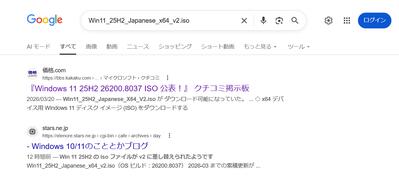
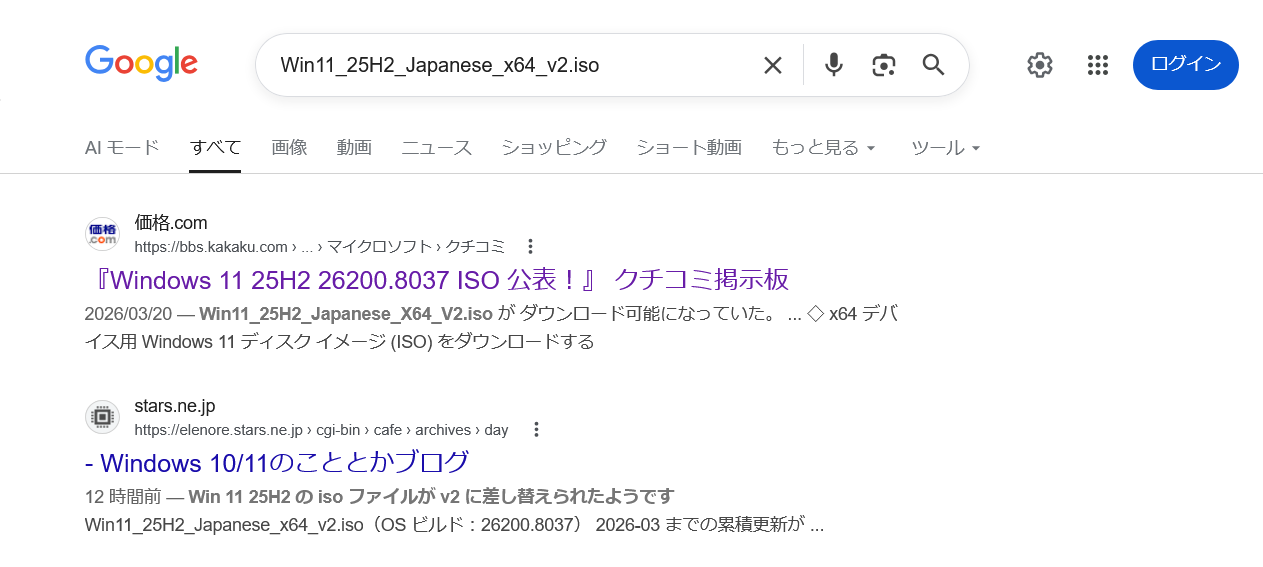
案外早く、12時間前の表示でインデックスに登録された模様。掲示板のインデックスは
何故か短期間で削除されてしまうようです。8時間前の表示でインデックスに登録されて
いたのを確認しましたが、Google にログインしていないと表示されなかったりしました
さらに、この追加の書き込みをして確認すると、インデックスから消えたりしていました
謎な挙動をする Google なのでした
https://www.google.com/search?q=Win11_25H2_Japanese_x64_v2.iso
iso ファイルは MS のサイトから直接ダウンロードできません。過去の iso ファイルを
入手するには UUP dump を使う方法があります
という事でサポート中の Windows の iso ファイルはダウンロード可能にして欲しいと
フィードバック Hub で提案しておきました。よければ投票をお願いします
(要 MS アカウントサインイン)
https://aka.ms/AA13phgc
2026/03/20
掲示板の投稿が検索に引っかからないようになったので、別口で投稿するとどうなるのか実験
Windows 11 25H2 の iso ファイルが v2 に差し替えられたようです
Win11_25H2_Japanese_x64_v2.iso(OS ビルド:26200.8037)
2026-03 までの累積更新が統合されています
ファイルのサイズが 7.81GB なので USB メモリでインストールメディアを作成する場合
8GBでは足りないので 16GB 以上のものが必要になります。メディアクリエイションツールで
インストールメディア(iso ファイル)を作成した場合は 8GB でも収まるようです
メディアクリエイションツールから iso ファイルを作成すると、最新の累積更新が
統合されるようです。2026/09/14 にメディアクリエイションツールを使用して作成した
iso ファイル(6.64GB)でインストールをしてみたところ OSビルド:26200.9445 で
2026-09 の累積更新が統合されていました
ローカルアカウントでセットアップするために、色々あった抜け道の方法が塞がれたか
どうか、確かめてみました。結果としては no@thankyou.com 等の適当なメールアドレスを
入力する方法は塞がれたようです。オンラインが必須になり、パスワードの入力に加え
追加認証で画像の文字を入力しないと、受け付けなくなったようです
まだ使える方法として「国または地域はこれでよろしいですか?」の画面で Shift+F10 で
コマンドプロンプトを開き
start ms-cxh:localonly を入力する方法はまだ使えるようですまた「ネットワークに接続しましょう」の画面で Shift+F10 でコマンドプロンプトを開き
.¥oobe¥BypassNRO を入力する方法もまだ使えるようですWindows 11 のダウンロード
https://www.microsoft.com/ja-jp/software-download/windows11
2026/09/14 にメディアクリエイションツールで作成した iso ファイルで確認したところ
以下の方法でローカルアカウントでのセットアップが可能でした(※26H2 で塞がれました)
ローカルアカウントで「Windows 11 Home」をセットアップする超簡単な方法【令和8年最新版】 - やじうまの杜 - 窓の杜
https://forest.watch.impress.co.jp/docs/serial/yajiuma/2140676.html
案外早く、12時間前の表示でインデックスに登録された模様。掲示板のインデックスは
何故か短期間で削除されてしまうようです。8時間前の表示でインデックスに登録されて
いたのを確認しましたが、Google にログインしていないと表示されなかったりしました
さらに、この追加の書き込みをして確認すると、インデックスから消えたりしていました
謎な挙動をする Google なのでした
https://www.google.com/search?q=Win11_25H2_Japanese_x64_v2.iso
table(表)は組めない模様
投稿に HTML が使えるので table(表)が組めるのか試してみました
が、それはさすがに無理な模様
が、それはさすがに無理な模様
- < を使って table タグを中途半端に書いて投稿すると、ブログ全体のレイアウトが崩れて
しまうのを確認 - 無理をしてはいけないような感じです
- CSS は自由に使える模様
- 箇条書き(ul ol)をする時は編集時の改行コードが入って余計に改行されてしまうので
改行なしで編集する必要あり