RealSync 1.93
2026/05/08
RealSync は、任意のフォルダの内容を、別のフォルダとミラーリングで同一内容に
同期させたり、任意のフォルダの内容を別のフォルダへバックアップして同期する事が
できるソフトです
RealSync が気に入っている点は…
ファイルをダウンロードします
rsync193.zip
RealSyncの詳細情報 : Vector ソフトを探す!
https://www.vector.co.jp/soft/win95/util/se061150.html
ミラーリング(更新元と更新先のフォルダの内容を同じ内容に同期)
新しい方のファイルの内容で同期されます。削除したいファイル(フォルダ)がある場合は
同期するフォルダのどちらかに削除したいファイルが残っていると、ミラーリングなので削除
したファイルが復活してしまいます。更新元、更新先の両方で削除しておく必要があります
バックアップ(更新元のフォルダ内容で更新先を同期する)
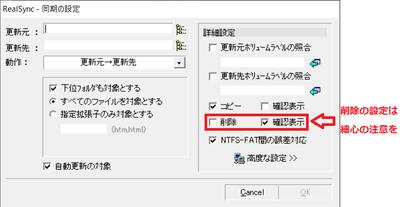
更新元の内容で更新先の内容を書き換える設定です。「削除」をチェックすると、更新元で
ファイルを削除した場合、更新先のファイルも削除されます。単純な同期をさせるのには
便利ですが「削除」の「確認表示」をしていない場合、意図せずファイルが削除される場合が
あるので、細心の注意が必要です
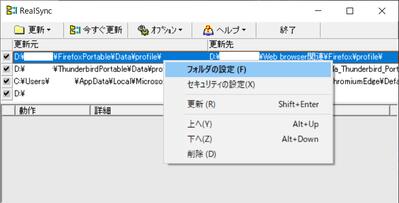
設定の変更は、変更したい設定を右クリックから「フォルダの設定」を選択します
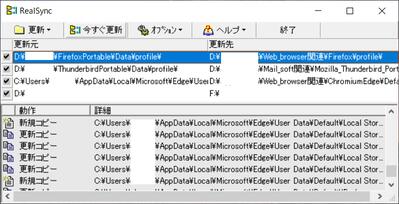
同期の設定が終わったら「今すぐ更新」を押すと、同期が開始されます
RealSync は、任意のフォルダの内容を、別のフォルダとミラーリングで同一内容に
同期させたり、任意のフォルダの内容を別のフォルダへバックアップして同期する事が
できるソフトです
RealSync が気に入っている点は…
- システムにインストールする必要がない、ポータブルとして使用可能
- ファイルのサイズが小さい
- 使い方が簡単(設定を間違うと意図せずファイルが削除されるので細心の注意が必要)
- ネットワーク上の共有フォルダも指定可能
- Windows 10/11 でも使える
ファイルをダウンロードします
rsync193.zip
RealSyncの詳細情報 : Vector ソフトを探す!
https://www.vector.co.jp/soft/win95/util/se061150.html
ミラーリング(更新元と更新先のフォルダの内容を同じ内容に同期)
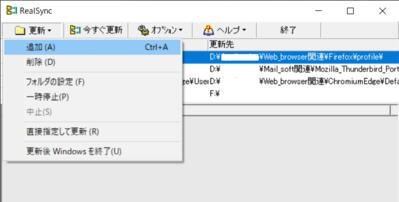
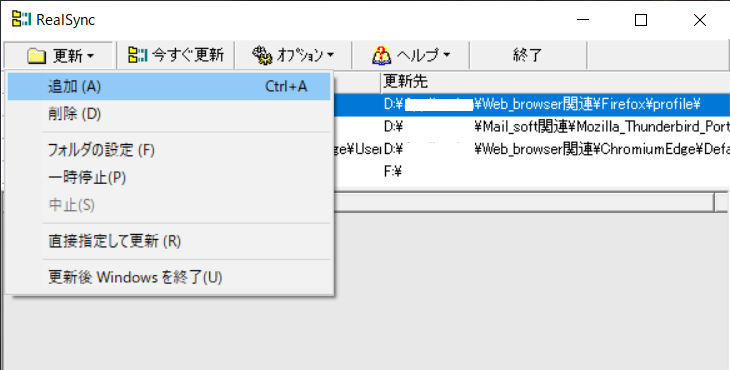
- RealSync を立ち上げて、メニューの「更新」→「追加」を選択
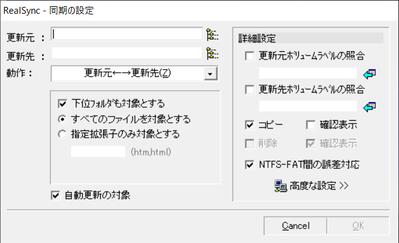
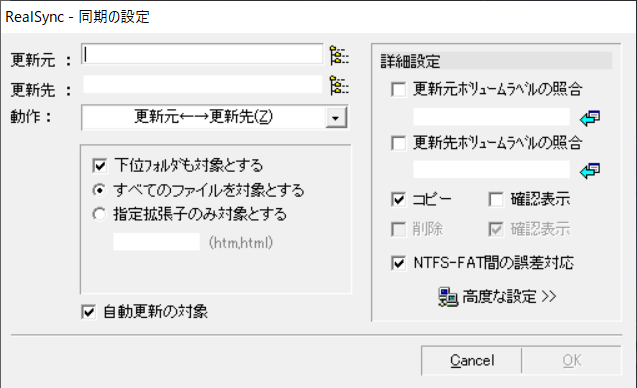
- 更新元と更新先のフォルダを設定して(フォルダへのパス入力欄、右側のフォルダーツリーのアイコンをクリックして設定が簡単)動作を「更新元 ←→ 更新先」に設定
新しい方のファイルの内容で同期されます。削除したいファイル(フォルダ)がある場合は
同期するフォルダのどちらかに削除したいファイルが残っていると、ミラーリングなので削除
したファイルが復活してしまいます。更新元、更新先の両方で削除しておく必要があります
バックアップ(更新元のフォルダ内容で更新先を同期する)
- RealSync を立ち上げて、メニューの「更新」→「追加」を選択
- 更新元と更新先のフォルダを設定して、動作を「更新元 → 更新先」に設定
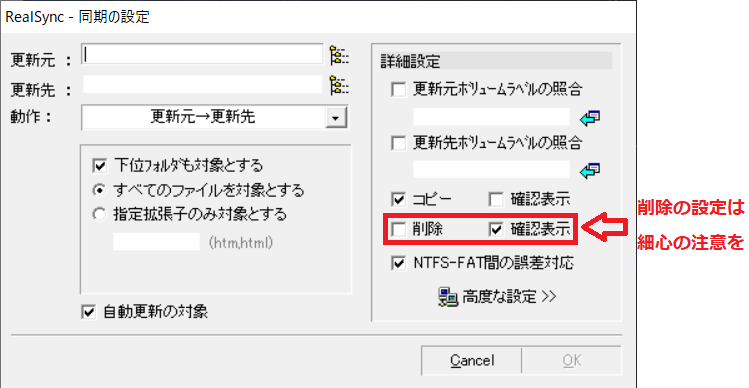
更新元の内容で更新先の内容を書き換える設定です。「削除」をチェックすると、更新元で
ファイルを削除した場合、更新先のファイルも削除されます。単純な同期をさせるのには
便利ですが「削除」の「確認表示」をしていない場合、意図せずファイルが削除される場合が
あるので、細心の注意が必要です
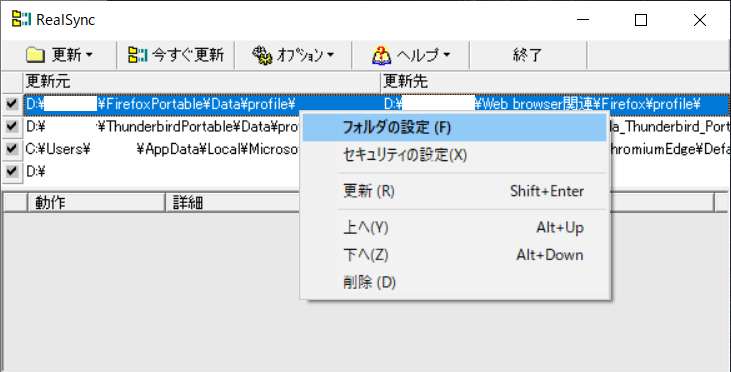
設定の変更は、変更したい設定を右クリックから「フォルダの設定」を選択します
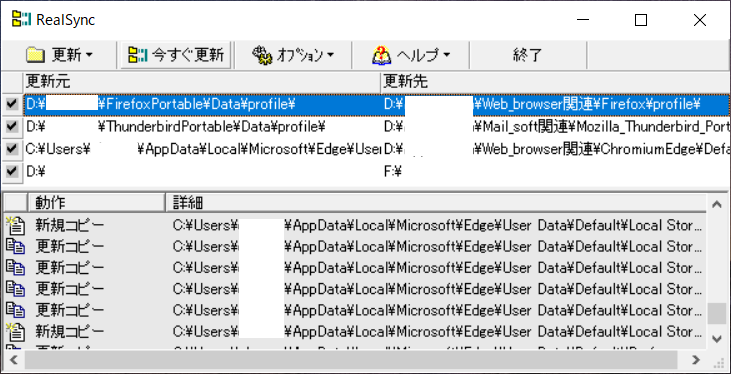
同期の設定が終わったら「今すぐ更新」を押すと、同期が開始されます


Open-Shell 4.4.197
2026/05/08
Windows のスタートメニューを WinXP Win7 風のメニュー形式に置き換えるソフトです
Win8 のスタートメニューが改悪された時に開発された「Classic Shell」を引き継いだ
ものです。Win11 ではスタートメニューが変更されたりして賛否ありますが、これを使って
いればそんな事に惑わされる事もありません
OpenShellSetup_4_4_197.exe
Release 4.4.197 · Open-Shell/Open-Shell-Menu · GitHub
https://github.com/Open-Shell/Open-Shell-Menu/releases/tag/v4.4.197
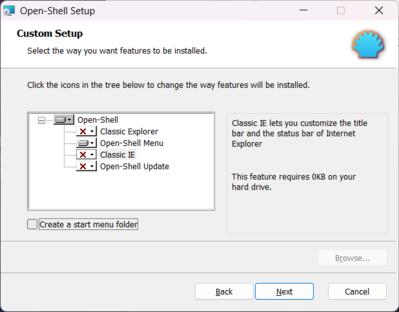
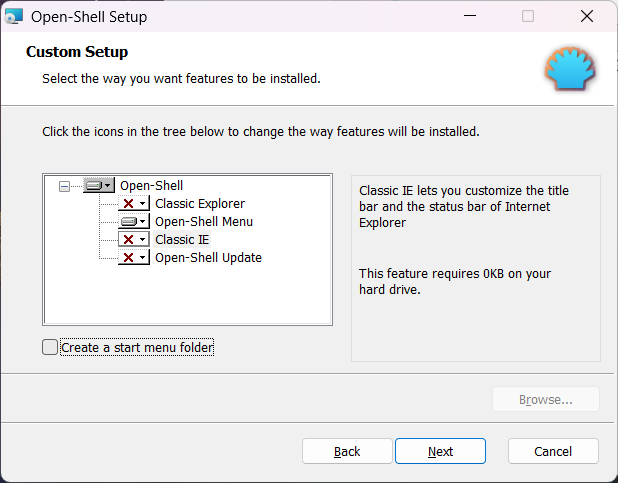
Open-Shell インストール時の機能選択で不要と思われるのは「Classic Explorer」
「Classic IE」です。「Open-Shell Update」はアップデートがあまりないのでお好みで
「Create a start menu folder」もあまり使わないので…
日本語化ファイルは C:\ProgramData\OpenShell\Languages もしくは
C:\Program Files\Open-Shell に ja-JP.dll を設置して Open-Shell を再起動です
2026/05/08 現在、最新は Open-Shell-4.4.194-jp.exe
https://github.com/Rukoto/Toy-Box#open-shell-ver44198%E6%97%A5%E6%9C%AC%E8%AA%9E%E8%A8%80%E8%AA%9E%E3%83%95%E3%82%A1%E3%82%A4%E3%83%AB
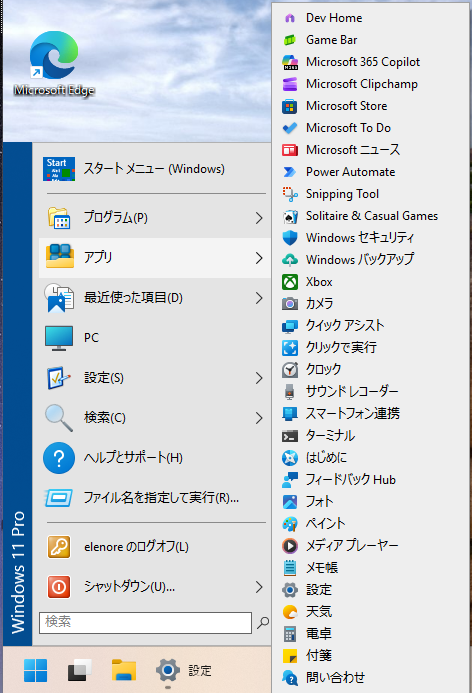
Open-Shell の設定に入るには、スタートボタン右クリックでメニューが開きます
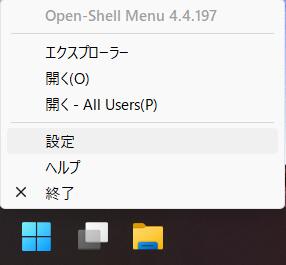
まだまだ健在![スタート]画面の定番カスタマイズソフト「Open-Shell」【レビュー】 - 窓の杜
https://forest.watch.impress.co.jp/docs/review/1480676.html
Windows のスタートメニューを WinXP Win7 風のメニュー形式に置き換えるソフトです
Win8 のスタートメニューが改悪された時に開発された「Classic Shell」を引き継いだ
ものです。Win11 ではスタートメニューが変更されたりして賛否ありますが、これを使って
いればそんな事に惑わされる事もありません
OpenShellSetup_4_4_197.exe
Release 4.4.197 · Open-Shell/Open-Shell-Menu · GitHub
https://github.com/Open-Shell/Open-Shell-Menu/releases/tag/v4.4.197
Open-Shell インストール時の機能選択で不要と思われるのは「Classic Explorer」
「Classic IE」です。「Open-Shell Update」はアップデートがあまりないのでお好みで
「Create a start menu folder」もあまり使わないので…
日本語化ファイルは C:\ProgramData\OpenShell\Languages もしくは
C:\Program Files\Open-Shell に ja-JP.dll を設置して Open-Shell を再起動です
2026/05/08 現在、最新は Open-Shell-4.4.194-jp.exe
https://github.com/Rukoto/Toy-Box#open-shell-ver44198%E6%97%A5%E6%9C%AC%E8%AA%9E%E8%A8%80%E8%AA%9E%E3%83%95%E3%82%A1%E3%82%A4%E3%83%AB
Open-Shell の設定に入るには、スタートボタン右クリックでメニューが開きます
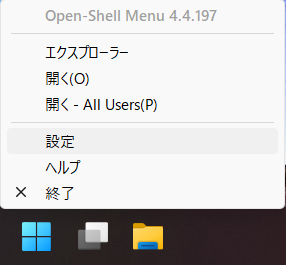
まだまだ健在![スタート]画面の定番カスタマイズソフト「Open-Shell」【レビュー】 - 窓の杜
https://forest.watch.impress.co.jp/docs/review/1480676.html
Windows Media Player Legacy(従来版)の代替 Music Center for PC
2025年末頃から Windows Media Player Legacy(従来版)で CD から楽曲の取り込みを
行おうとしても MS 管轄外のデーターベースサーバーが停止していて、アルバム情報などが
取得できなくなっています。新しい Windows Media Player でも CD のアルバム情報が
取得されません。個人的には使い慣れた WMP 従来版でよかったのですが、新しい WMP は
使いにくく感じていました
最近は、一曲のみから購入できて便利な mora で楽曲をダウンロード購入する事が増えたので
アルバム情報が取得できない問題にはそれほど困らなくなっていました。が、使い慣れた
WMP 従来版からはなかなか離れられず…
この問題に困っている人は多いようで Q&A サイトでよくある質問だったり、ニュースに
なったり、代替のソフトを紹介するページがあったりで、既によく知られた話題だとは
思います。で、現時点において一つの選択肢ではないかと思われるのが Music Center for PC
です。その他に MusicBee がよく紹介されていますが、ポータブル版があるのはいいのです
けど、設定項目が大量にあったり機能が多くてとっつきにくいのでスルーします。興味の
ある方は調べてみて下さい
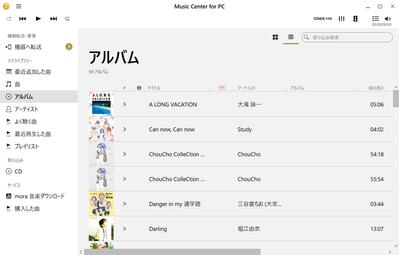
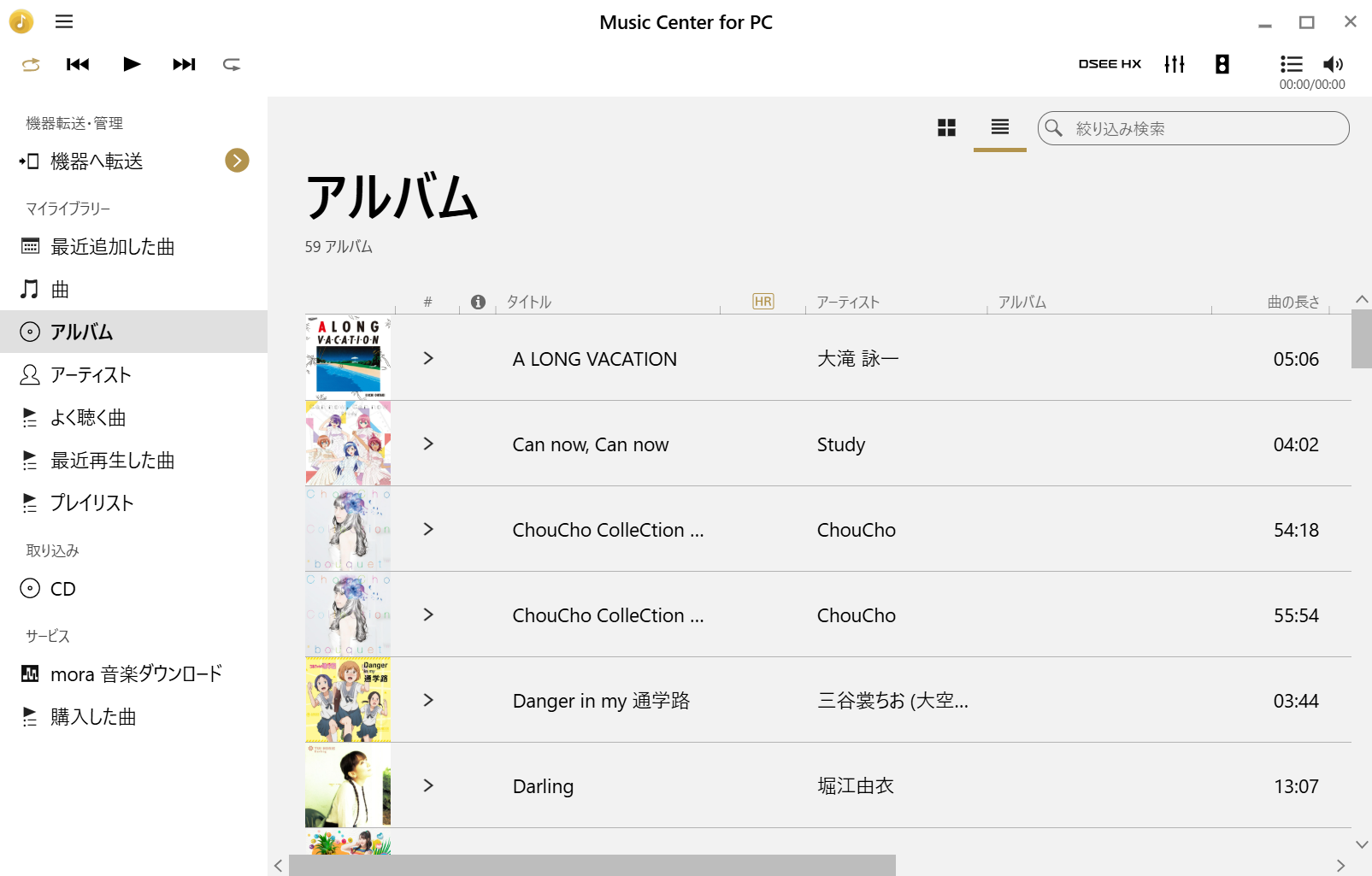
Music Center for PC は CD から楽曲を取り込む事が可能で、取り込み時にアルバム情報も
ネットから取得されるので WMP と同じ感覚で使う事ができます。リリースしているのが
SONY なので mora のサイトがアプリから開かれるようになっていたりして(使いにくいです)
楽曲購入に誘導されたりしますが、広告が表示される事もなく無料で使用できます
ウインドウ左上の「≡」アイコンから、ツール → 設定 → ファイル取り込み、で設定を
変更すれば、楽曲データーを保存した既存のフォルダを指定できるので、導入のハードルは
低いと思います。また、操作方法は比較的に簡単で、特に迷う事無く楽曲を再生する事が
できました。PC で音楽を聴く事が多いのでこれからも使う事が多いと思います
仕様が変わった? Windows Media Playerやメディアプレーヤー、CDの楽曲情報取得が不可能に【やじうまWatch】 - INTERNET Watch
https://internet.watch.impress.co.jp/docs/yajiuma/2077272.html
Music Center for PC | ソニー
https://support.sony.jp/electronics/support/articles/MC4PC020001
音楽ダウンロード・音楽配信サイト mora ~WALKMAN®公式ミュージックストア~
https://mora.jp/
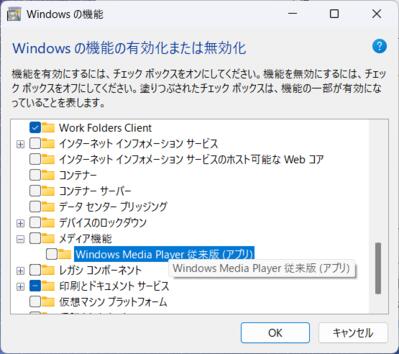
Windows Media Player Legacy(従来版)をアンインストールするには…
スタートボタンを右クリックから「ファイル名を指定して実行」→
Windowsの機能の有効化または無効化から
「メディア機能」の「Windows Media Player 従来版(アプリ)」のチェックを外し OK を
選択しアンインストール
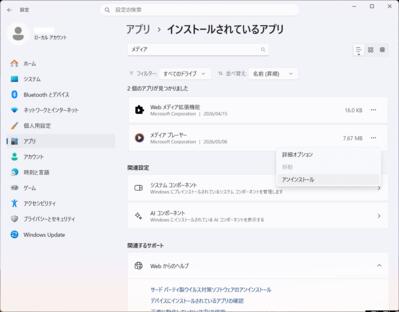
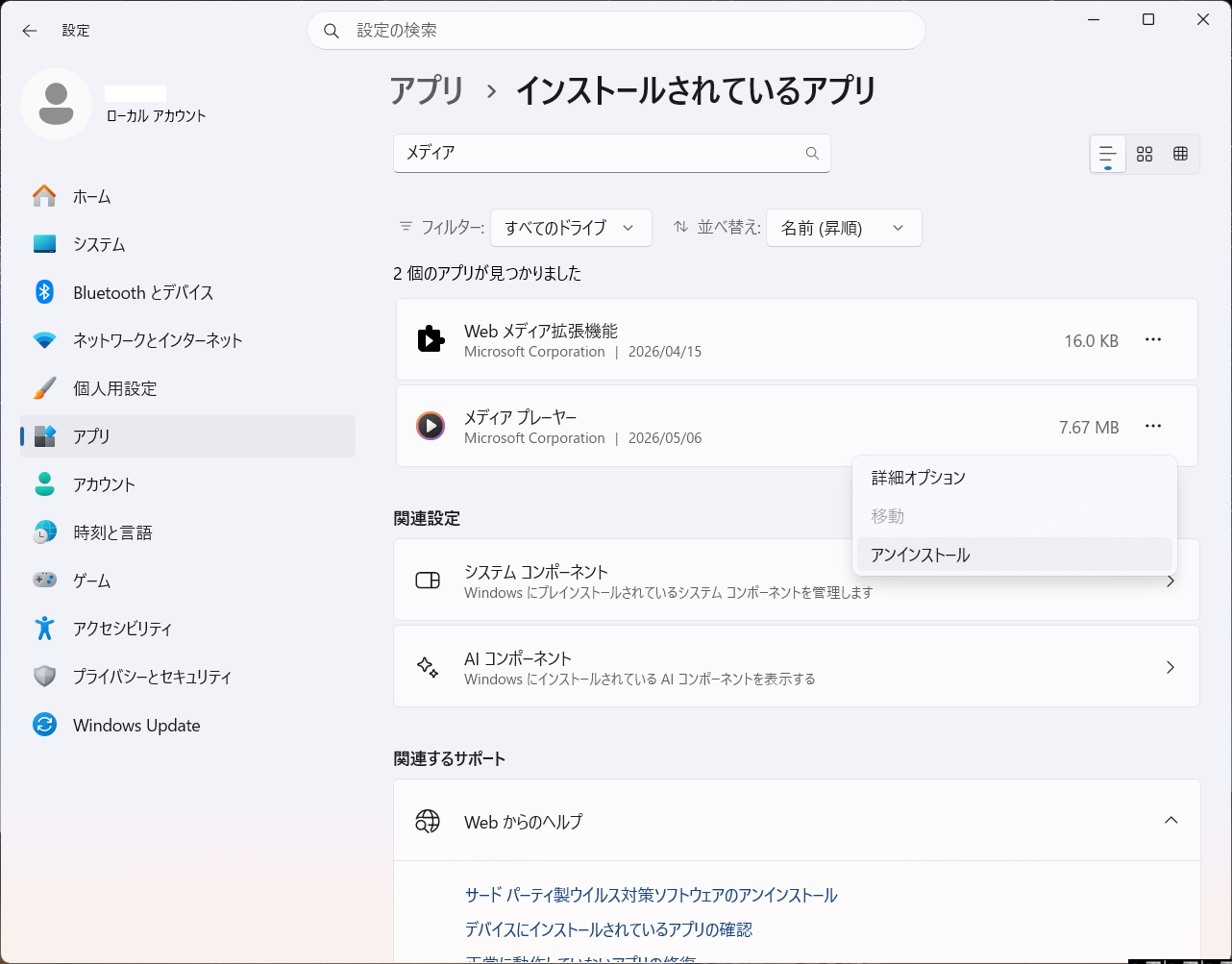
新しいメディアプレイヤーをアンインストールするには…
設定 → アプリ → インストールされているアプリ → 「メディア」で検索
リストに表示されたメディアプレイヤー右側の「…」マークをクリックして
アンインストールを選択
行おうとしても MS 管轄外のデーターベースサーバーが停止していて、アルバム情報などが
取得できなくなっています。新しい Windows Media Player でも CD のアルバム情報が
取得されません。個人的には使い慣れた WMP 従来版でよかったのですが、新しい WMP は
使いにくく感じていました
最近は、一曲のみから購入できて便利な mora で楽曲をダウンロード購入する事が増えたので
アルバム情報が取得できない問題にはそれほど困らなくなっていました。が、使い慣れた
WMP 従来版からはなかなか離れられず…
この問題に困っている人は多いようで Q&A サイトでよくある質問だったり、ニュースに
なったり、代替のソフトを紹介するページがあったりで、既によく知られた話題だとは
思います。で、現時点において一つの選択肢ではないかと思われるのが Music Center for PC
です。その他に MusicBee がよく紹介されていますが、ポータブル版があるのはいいのです
けど、設定項目が大量にあったり機能が多くてとっつきにくいのでスルーします。興味の
ある方は調べてみて下さい
Music Center for PC は CD から楽曲を取り込む事が可能で、取り込み時にアルバム情報も
ネットから取得されるので WMP と同じ感覚で使う事ができます。リリースしているのが
SONY なので mora のサイトがアプリから開かれるようになっていたりして(使いにくいです)
楽曲購入に誘導されたりしますが、広告が表示される事もなく無料で使用できます
ウインドウ左上の「≡」アイコンから、ツール → 設定 → ファイル取り込み、で設定を
変更すれば、楽曲データーを保存した既存のフォルダを指定できるので、導入のハードルは
低いと思います。また、操作方法は比較的に簡単で、特に迷う事無く楽曲を再生する事が
できました。PC で音楽を聴く事が多いのでこれからも使う事が多いと思います
仕様が変わった? Windows Media Playerやメディアプレーヤー、CDの楽曲情報取得が不可能に【やじうまWatch】 - INTERNET Watch
https://internet.watch.impress.co.jp/docs/yajiuma/2077272.html
Music Center for PC | ソニー
https://support.sony.jp/electronics/support/articles/MC4PC020001
音楽ダウンロード・音楽配信サイト mora ~WALKMAN®公式ミュージックストア~
https://mora.jp/
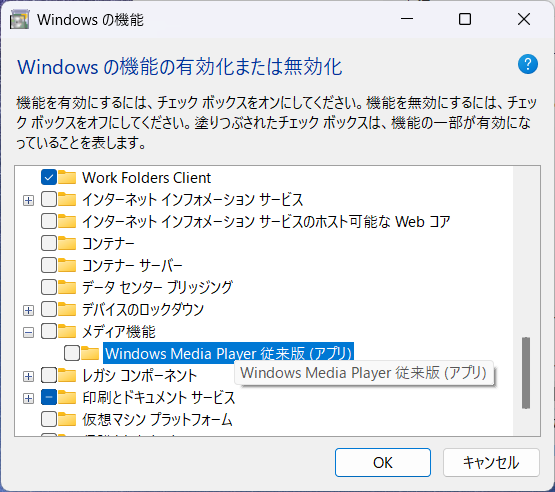
Windows Media Player Legacy(従来版)をアンインストールするには…
スタートボタンを右クリックから「ファイル名を指定して実行」→
OptionalFeatures →Windowsの機能の有効化または無効化から
「メディア機能」の「Windows Media Player 従来版(アプリ)」のチェックを外し OK を
選択しアンインストール
新しいメディアプレイヤーをアンインストールするには…
設定 → アプリ → インストールされているアプリ → 「メディア」で検索
リストに表示されたメディアプレイヤー右側の「…」マークをクリックして
アンインストールを選択
Rufus 4.14 へアップデート
2026/05/01
Rufus が 4.14 にアップデートしたようです。大きめな変更があったようです
インストールは autounattend.xml で私がやってしまった失敗をする人が出るのではと
予想します。インストール対象のディスク以外にインストールしてしまい、データーを
飛ばしちゃうというやつです
>・検出された最初のディスクに Windows を自動的に、プロンプトなしでインストールする
ノートPC とかだと、増設したデータードライブのディスクが 0 番で、システムが入っている
ディスクが 1 番になっていたりします。なので「検出された最初のディスク」= 0 番の
データードライブになるので…という訳です
ディスクの番号を変える方法がないか調べた事がありますが、どうやら無理っぽいという
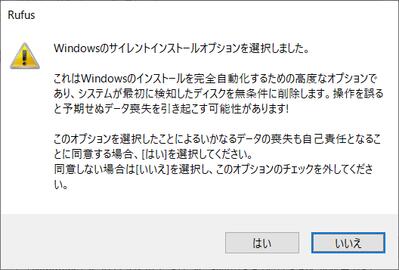
情報がありました。この問題は Rufus でインストールメディア作成時の最後のステップで
表示されるダイアログで警告されている通り、厄介な事になりそうです。万全を期すなら
インストール対象以外のディスクは取り外すなどしておくといいかもしれません
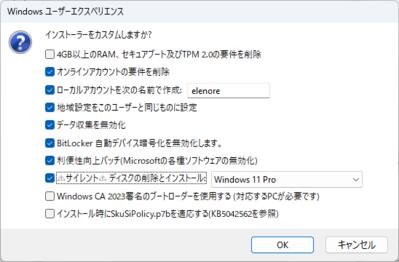
サイレントインストールは、ローカルアカウントの名前を設定しないと使えないようです
その他、BETA版の情報で BitLocker の無効化やハードウェア要件の回避など既存機能の強化が
あるとの情報があります
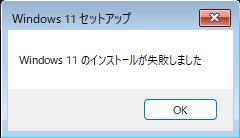
VirtualBox 7.2.8 を使って Rufus で作成したインストールメディアでサイレントインストール
を試してみましたが、インストールに必要なファイルのコピーが終わった時点で
「Windws 11 のインストールが失敗しました」というエラーで、インストールを完了できません
でした。なので bloatware や BitLocker の状態がインストール後にどうなったか
確認できずです。実機で試せというのはナシの方向で…
とりあえず、サイレントインストールをしない設定で、インストールしてみたところ、問題なく
インストールが完了しました
以前は「BitLocker 自動デバイス暗号化を無効化します。」のチェックをしていても
「デバイスの暗号化」は有効になっていましたが Rufus 4.14 では無効の状態でインストール
されるようになったようです
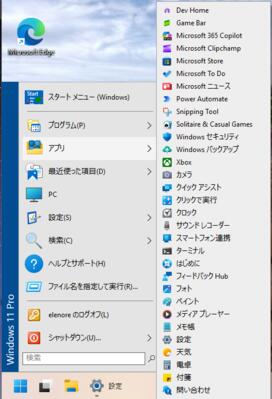
MS製のプリインストールアプリ(bloatware)は、一部のものがインストールされなくなった
だけで、多くは残されたままの状態のようです。痒いところは autounattend.xml でという事に
なりそう
更新内容の翻訳を以下に
バージョン 4.14 (2026.04.30)
https://elenore.stars.ne.jp/cgi-bin/cafe/archives/art/00056.html
Rufus - 起動可能なUSBドライブを簡単に作成できます
https://rufus.ie/ja/
Rufus が 4.14 にアップデートしたようです。大きめな変更があったようです
- MS製のプリインストールソフト(bloatware?)のインストールを無効にする
- Windows を自動的に、プロンプトなしでインストールする「サイレントインストール」
インストールは autounattend.xml で私がやってしまった失敗をする人が出るのではと
予想します。インストール対象のディスク以外にインストールしてしまい、データーを
飛ばしちゃうというやつです
>・検出された最初のディスクに Windows を自動的に、プロンプトなしでインストールする
ノートPC とかだと、増設したデータードライブのディスクが 0 番で、システムが入っている
ディスクが 1 番になっていたりします。なので「検出された最初のディスク」= 0 番の
データードライブになるので…という訳です
ディスクの番号を変える方法がないか調べた事がありますが、どうやら無理っぽいという
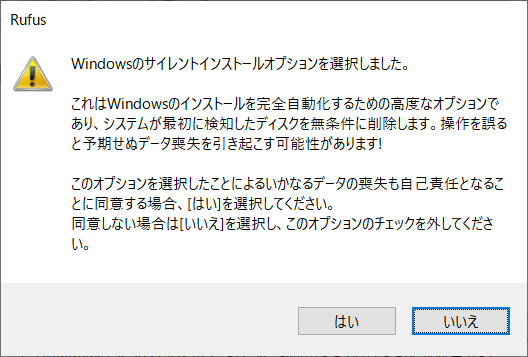
情報がありました。この問題は Rufus でインストールメディア作成時の最後のステップで
表示されるダイアログで警告されている通り、厄介な事になりそうです。万全を期すなら
インストール対象以外のディスクは取り外すなどしておくといいかもしれません
サイレントインストールは、ローカルアカウントの名前を設定しないと使えないようです
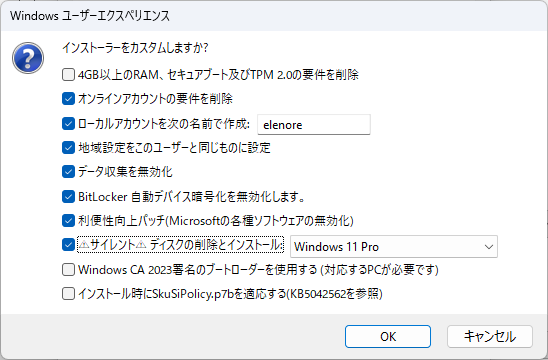
その他、BETA版の情報で BitLocker の無効化やハードウェア要件の回避など既存機能の強化が
あるとの情報があります
VirtualBox 7.2.8 を使って Rufus で作成したインストールメディアでサイレントインストール
を試してみましたが、インストールに必要なファイルのコピーが終わった時点で
「Windws 11 のインストールが失敗しました」というエラーで、インストールを完了できません
でした。なので bloatware や BitLocker の状態がインストール後にどうなったか
確認できずです。実機で試せというのはナシの方向で…
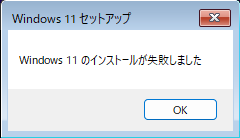
とりあえず、サイレントインストールをしない設定で、インストールしてみたところ、問題なく
インストールが完了しました
以前は「BitLocker 自動デバイス暗号化を無効化します。」のチェックをしていても
「デバイスの暗号化」は有効になっていましたが Rufus 4.14 では無効の状態でインストール
されるようになったようです
MS製のプリインストールアプリ(bloatware)は、一部のものがインストールされなくなった
だけで、多くは残されたままの状態のようです。痒いところは autounattend.xml でという事に
なりそう
更新内容の翻訳を以下に
バージョン 4.14 (2026.04.30)
- Windows ユーザーエクスペリエンスの改善:
Teams、Outlook、Copilot、その他 Microsoft が強制的にインストールする不要な機能を
無効にする「利便性向上」オプションを追加 - 検出された最初のディスクに Windows を自動的に、プロンプトなしでインストールする
「サイレントインストール」オプションを追加 - インストール時に SkuSiPolicy.p7b を ESP にコピーするオプションを追加
(詳細は KB5042562 を参照) - すべてのダイアログオプションにツールチップを追加
- El-Torito UEFI イメージ抽出の限定的なサポートを追加
(主に Dell BIOS アップデート ISO 用) - ターゲットドライブに存在するイメージを使用しようとした際のエラーレポートを改善
- Windows セットアップディスクのパーティション分割時にインストールメディアを
より明確にするために、UEFI:NTFS パーティションラベルを改善 - EFI 規約に従わない Bazzite およびその他の Fedora 派生ディストリビューションの
サポートを改善 - 新しい Bitdefender の隠し検出と除外を改善VHD
- GRUBおよびIsolinux MBRのレポート機能を改善
- bcdbootの新バージョン使用に伴う、Windows To Goメディア作成時の潜在的な
エラーを修正 - 空白文字で開始または終了するローカルアカウントに関するエラーを修正
https://elenore.stars.ne.jp/cgi-bin/cafe/archives/art/00056.html
Rufus - 起動可能なUSBドライブを簡単に作成できます
https://rufus.ie/ja/
Copilot Keyboard(IME)が正式版になったそうなので試してみました
2026/04/24
ベータ版がリリースされていたので、既に使い方の解説をしているページや記事があるので
気になった点の感想です。正式版 1.0.0.6421
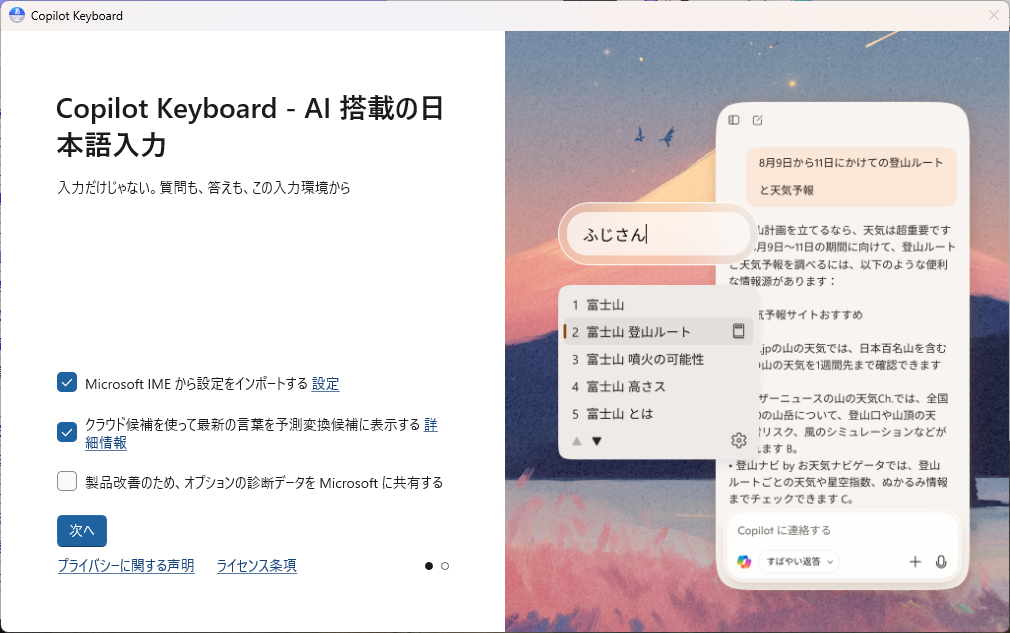
インストール時に MS-IME の設定をインポートできるので、簡単に移行する事ができます
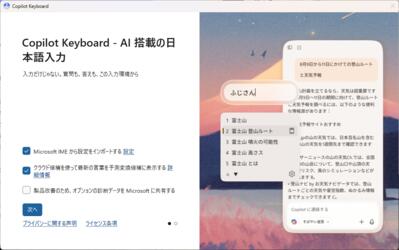
インストールするとデスクトップに大きいアイコンが表示されるので少し戸惑います
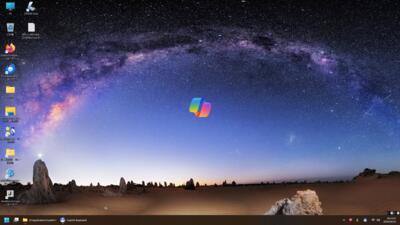
デスクトップのアイコンを右クリックから設定に入り「デスクトップにアニメーション
キャラクターを表示」をオフにすると、アイコンが表示されないようにできます
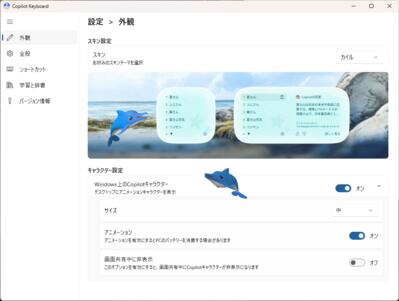
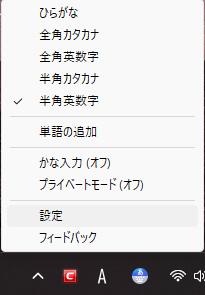
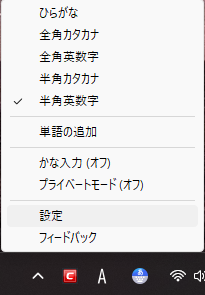
設定画面を表示させたい時は、入力文字の変換方法のアイコンを右クリックのメニューから
「設定」を選択すると、設定画面に入れます
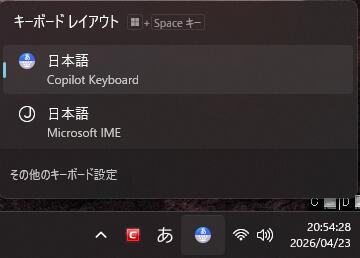
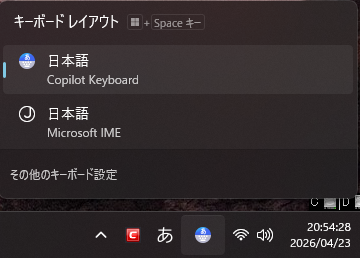
今までに使っていた IME に戻す事も簡単にできるので、気軽に試す事ができます
アンインストールもできます
で、変換が快適になったかというと、普通に使う限りは今のことろ大きく変わったような
感じはしません。新しい言葉のデーターが更新されるそうなので、使っていくうちに
気が付く事になるのかと思われます
Win10 で使えないのはちょっと残念です。サポートキャラは、まぁ、どうでもいいかな
という気がします
Copilot Keyboard
https://www.microsoft.com/ja-jp/area/atlife/CopilotKeyboard
マイクロソフトの新IME「Copilot Keyboard」が正式版に ~そしてあいつが帰ってきた! - 窓の杜
https://forest.watch.impress.co.jp/docs/news/2103886.html
「Copilot Keyboard」は「カイル」くんが居るだけのIMEではない ~開発者に聞く開発秘話【特集・集中企画】 - 窓の杜
https://forest.watch.impress.co.jp/docs/special/2108844.html
ベータ版がリリースされていたので、既に使い方の解説をしているページや記事があるので
気になった点の感想です。正式版 1.0.0.6421
インストール時に MS-IME の設定をインポートできるので、簡単に移行する事ができます
インストールするとデスクトップに大きいアイコンが表示されるので少し戸惑います
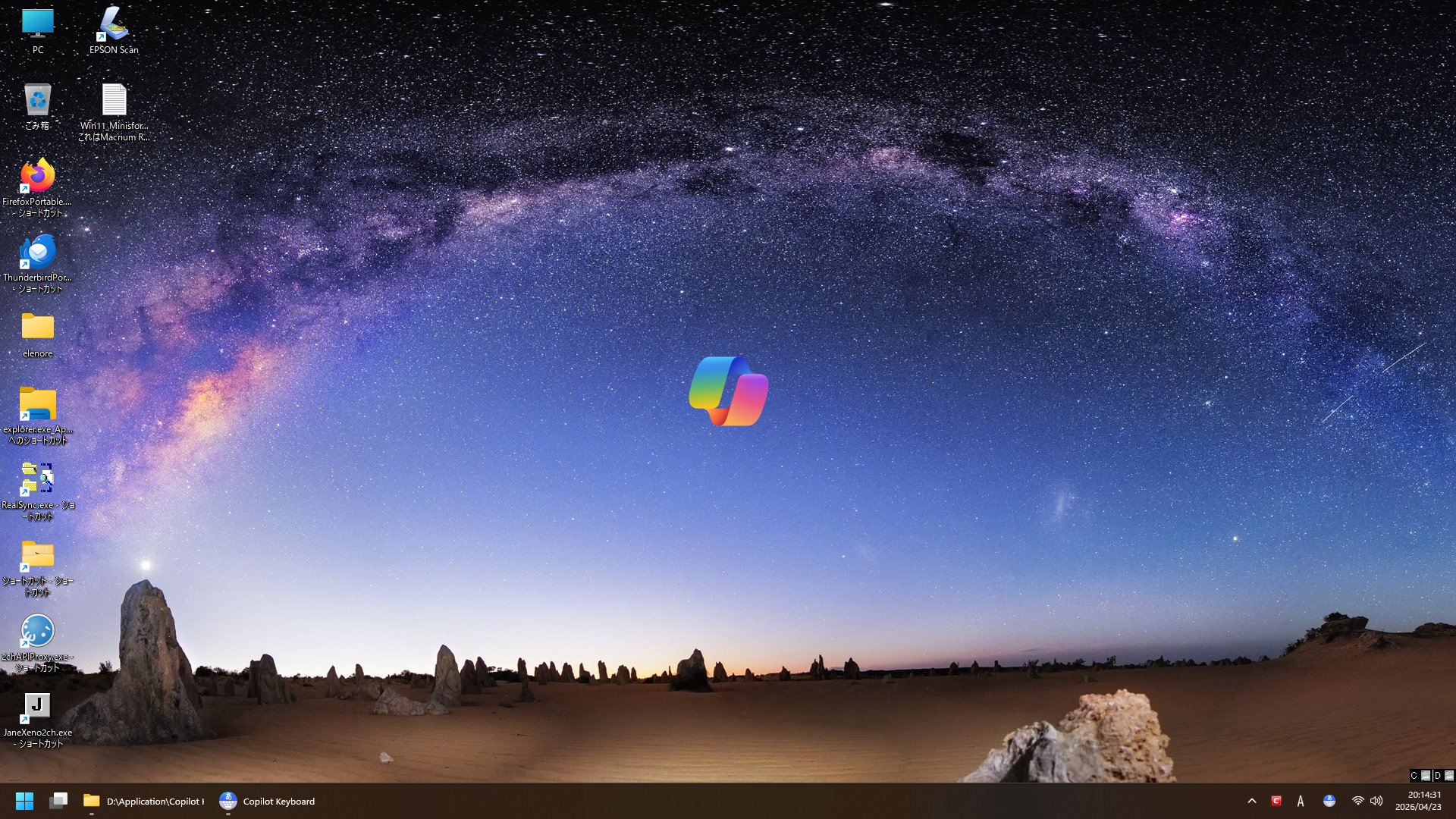
デスクトップのアイコンを右クリックから設定に入り「デスクトップにアニメーション
キャラクターを表示」をオフにすると、アイコンが表示されないようにできます
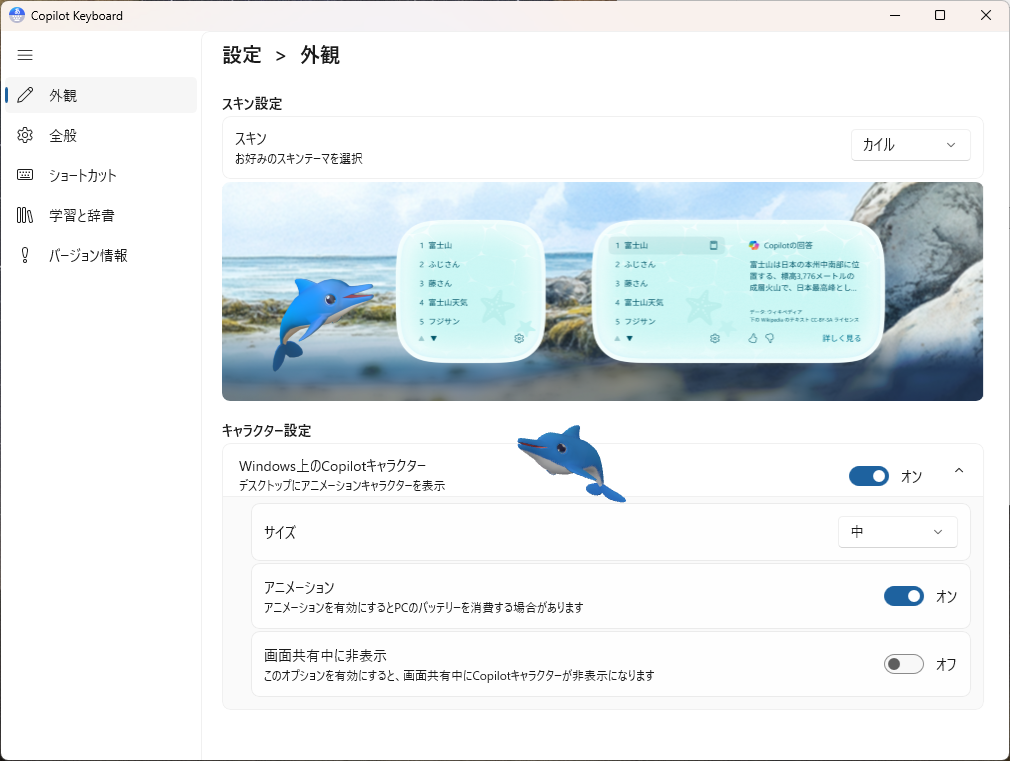
設定画面を表示させたい時は、入力文字の変換方法のアイコンを右クリックのメニューから
「設定」を選択すると、設定画面に入れます
今までに使っていた IME に戻す事も簡単にできるので、気軽に試す事ができます
アンインストールもできます
で、変換が快適になったかというと、普通に使う限りは今のことろ大きく変わったような
感じはしません。新しい言葉のデーターが更新されるそうなので、使っていくうちに
気が付く事になるのかと思われます
Win10 で使えないのはちょっと残念です。サポートキャラは、まぁ、どうでもいいかな
という気がします
Copilot Keyboard
https://www.microsoft.com/ja-jp/area/atlife/CopilotKeyboard
マイクロソフトの新IME「Copilot Keyboard」が正式版に ~そしてあいつが帰ってきた! - 窓の杜
https://forest.watch.impress.co.jp/docs/news/2103886.html
「Copilot Keyboard」は「カイル」くんが居るだけのIMEではない ~開発者に聞く開発秘話【特集・集中企画】 - 窓の杜
https://forest.watch.impress.co.jp/docs/special/2108844.html