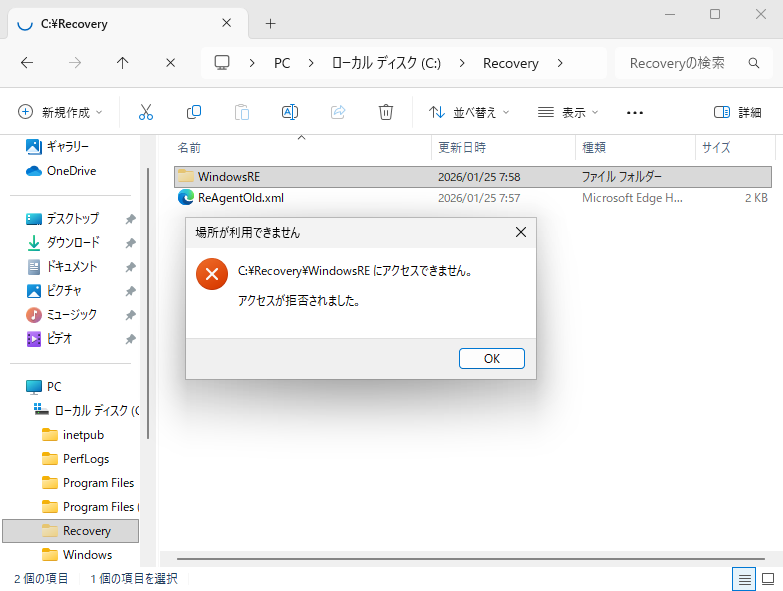
Windows 10/11で「アクセスが拒否されました」でフォルダが操作できない

Windows 10/11でフォルダやファイルを開いたりしようとすると「アクセスが拒否されました」のメッセージで操作できない場合の対処法

2026/01/25作成 2026/02/04更新 ver.1.0.1 Link Free
累計 累計 本日 本日 昨日 昨日 LimeCounter

免責:このページに記載されている内容を実行した事により引き起こされた結果について、作成者に一切の責任を問わない事をご了承の上ご利用ください。自己責任でお願いします。お問い合わせ、ご連絡等はこちらから
目次

1.フォルダ(ファイル)が「アクセスが拒否されました」で操作できない場合の対処法
2.FAQ


1.フォルダ(ファイル)が「アクセスが拒否されました」で操作できない場合の対処法

フォルダ(ファイル)のアクセス権を設定して、操作できるようにします。管理者権限のアカウントで設定します

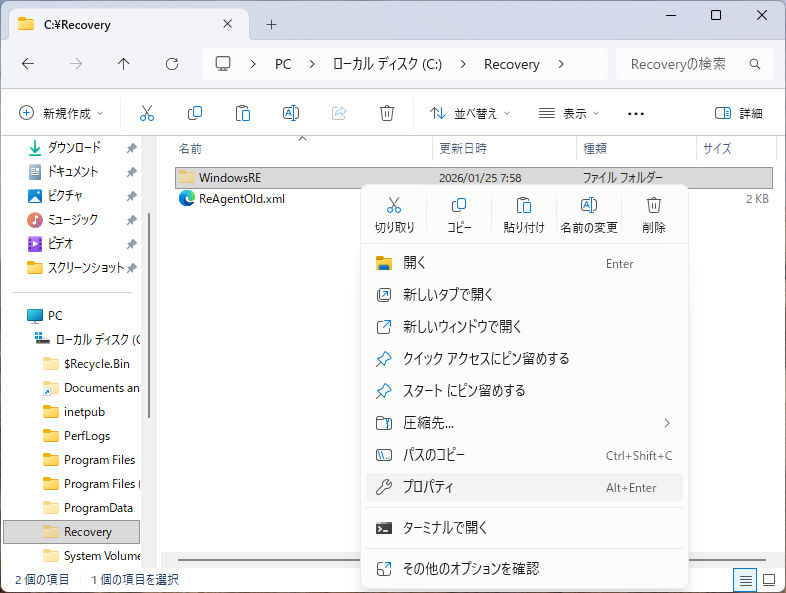
  1. アクセスが拒否されるフォルダ(ファイル)を右クリック → プロパティを選択
    アクセスが拒否されました プロパティを選択
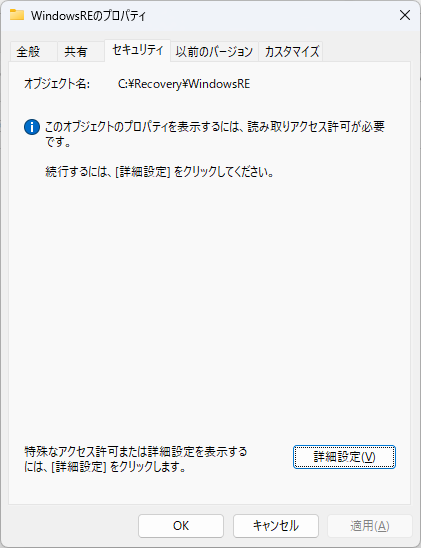
  2. (フォルダ名)のプロパティ → セキュリティ → 詳細設定を選択
    (フォルダ名)のプロパティ → セキュリティ → 詳細設定
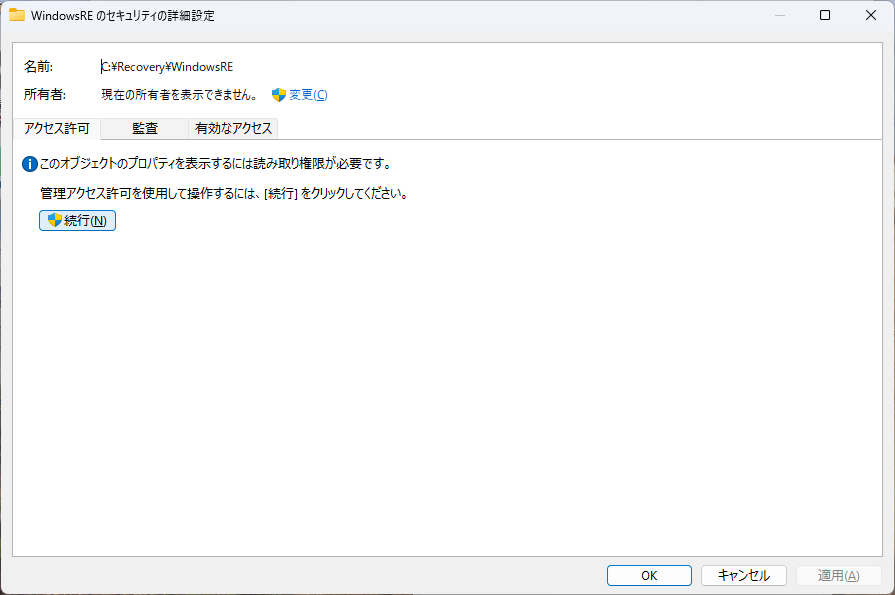
  3. (フォルダ名)のセキュリティの詳細設定 → アクセス許可 → 続行を選択
    (フォルダ名)のセキュリティの詳細設定 → アクセス許可 → 続行を選択
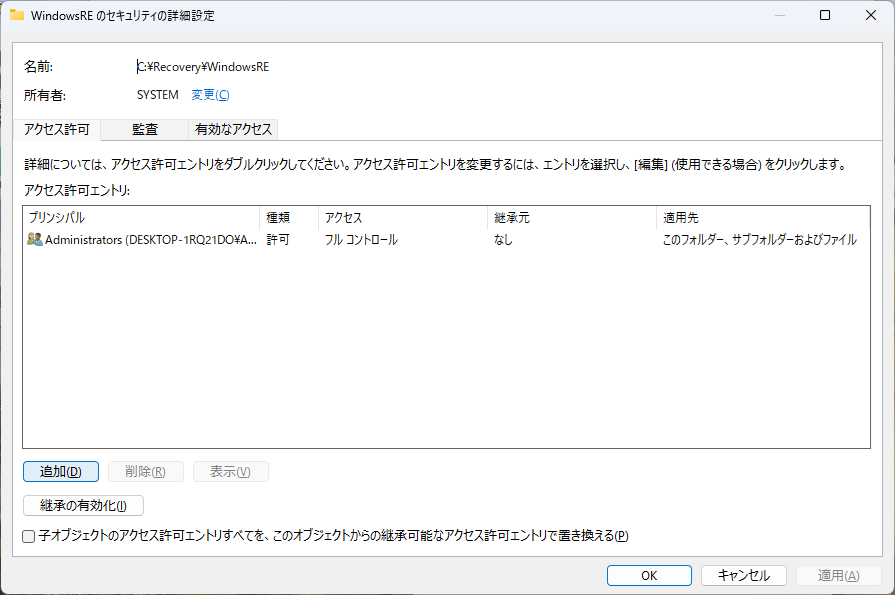
  4. (フォルダ名)のセキュリティの詳細設定 → アクセス許可 → 追加を選択
    (フォルダ名)のセキュリティの詳細設定 → アクセス許可 → 追加を選択
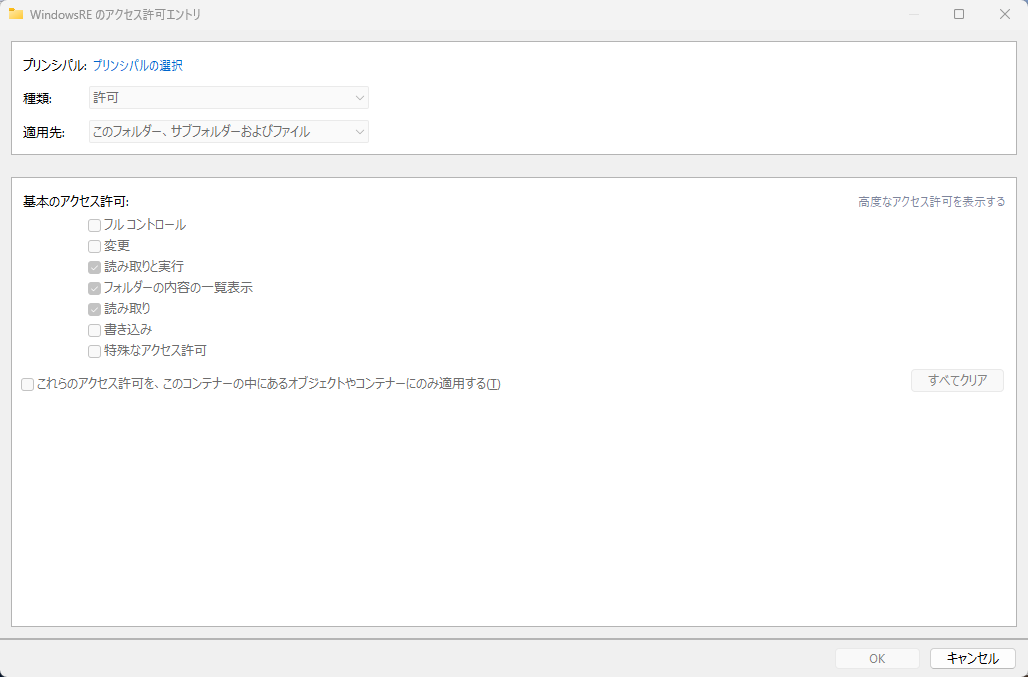
  5. (フォルダ名)のアクセス許可エントリ → プリンシパルの選択をクリック
    (フォルダ名)のアクセス許可エントリ → プリンシパルの選択をクリック
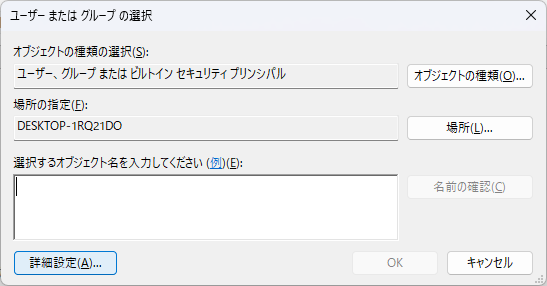
  6. ユーザー または グループの選択 → 詳細設定を選択
    ユーザー または グループの選択 → 詳細設定を選択
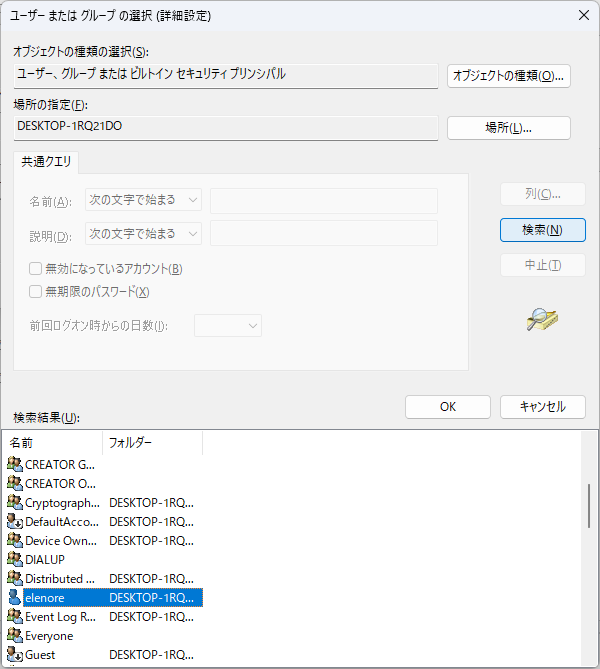
  7. ユーザー または グループの選択(詳細設定)→ 検索 → アクセス権を設定するするユーザー(自分)を選択 → OK
    ユーザー または グループの選択(詳細設定)→ 検索 → アクセス権を設定するするユーザーを選択 → OK
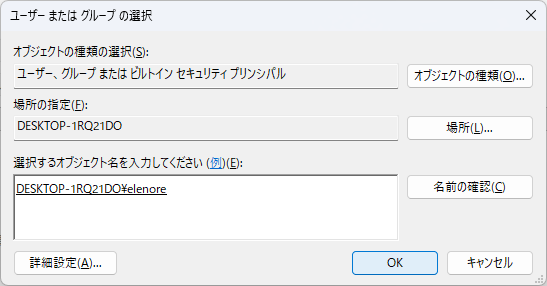
  8. ユーザー または グループの選択を確認 → OK
    ユーザー または グループの選択を確認 → OK
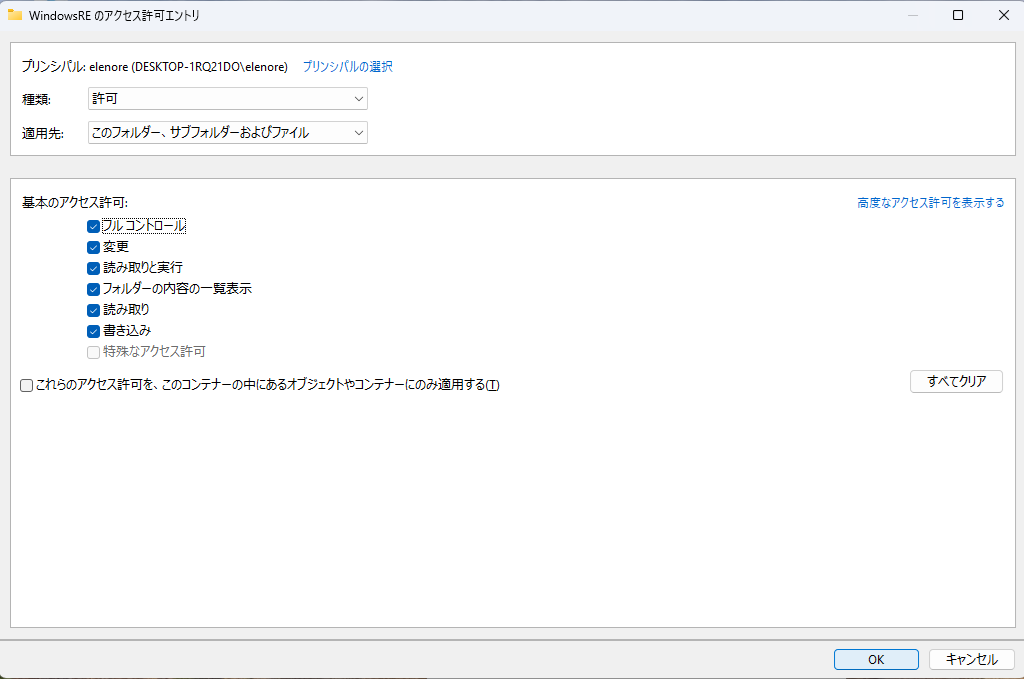
  9. (フォルダ名)のアクセス許可エントリ → 基本のアクセス許可(フルコントロール)にチェック → OK
    (フォルダ名)のアクセス許可エントリ → 基本のアクセス許可(フルコントロール)→ OK
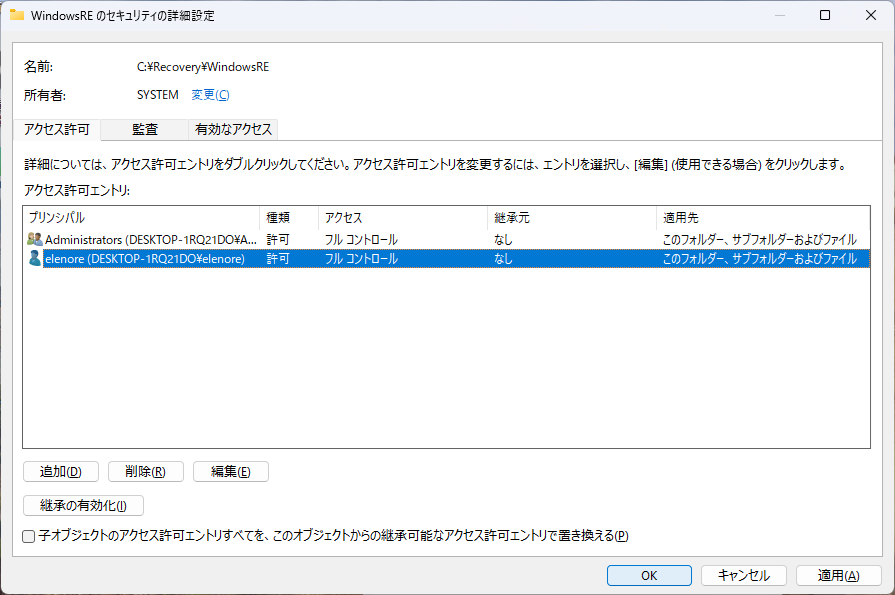
  10. (フォルダ名)のセキュリティの詳細設定 → アクセス許可エントリ → ユーザー名を確認 → OK
    (フォルダ名)のセキュリティの詳細設定 → アクセス許可エントリ → ユーザー名を確認 → OK
  11. (フォルダ名)のプロパティ → OK
    (フォルダ名)のプロパティ → OK
  12. アクセスが拒否されていたものが操作可能に
    アクセスが拒否されいたものが可能に

2.FAQ


Windows 10/11のこととか(Top page)
Windows 10/11のクリーンインストールについて Win10 22H2〜Win11 25H2
reagentc /enableがエラーになる 回復環境(Windows RE)がおかしい(Win10/11)
Windows 10/11の修復インストールについて Win10 22H2〜Win11 25H2
Windows 10/11の無線 LAN 環境のファイル共有について Win10 22H2〜Win11 25H2
Windows 10/11の修復インストールについて Win10 22H2〜Win11 25H2
Windows 10/11の autounattend.xml(応答ファイル)について Win10 22H2〜Win11 25H2
UM760 Slim MT7902 を AX210NGW へ交換 Win11 24H2/MX Linux 23.6 Xfce

Windows 10/11のこととかゲストブック
Windows 10/11のこととか掲示板
お気に入りの音楽/favorite_music