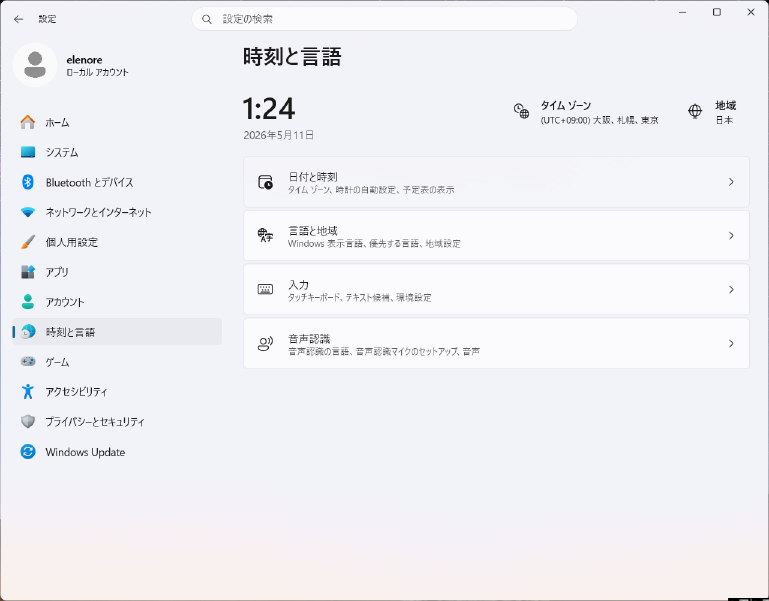
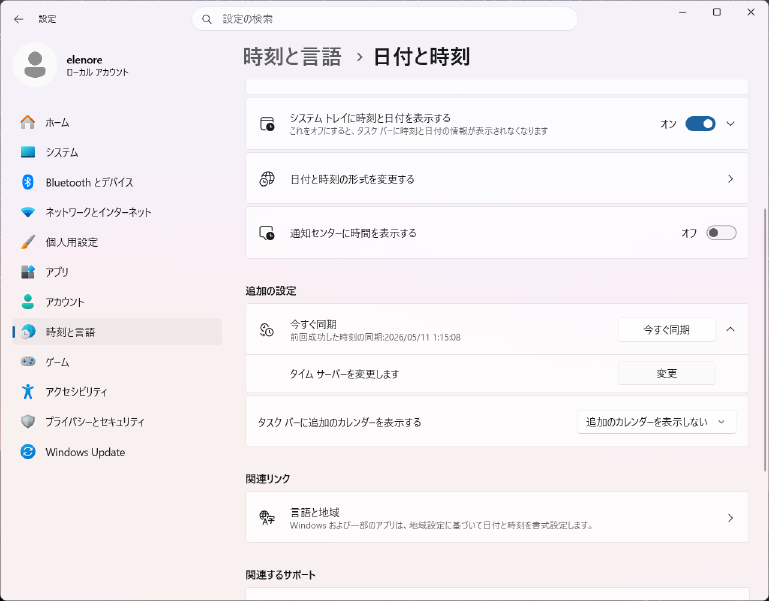
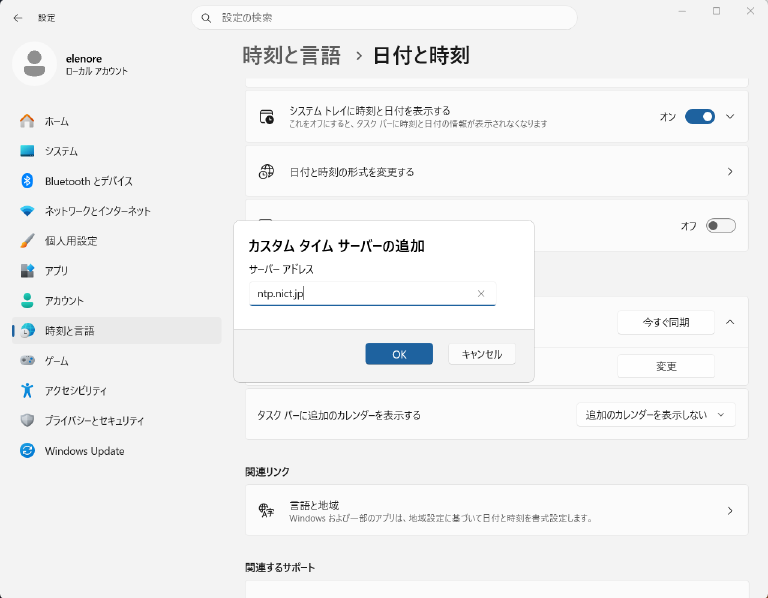
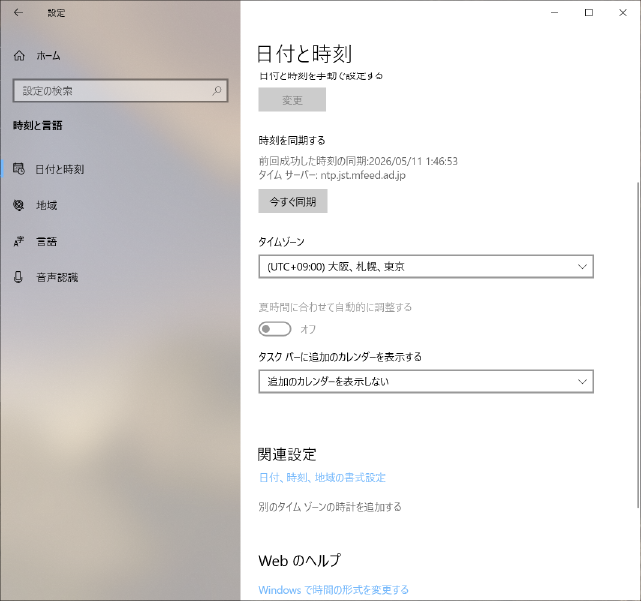
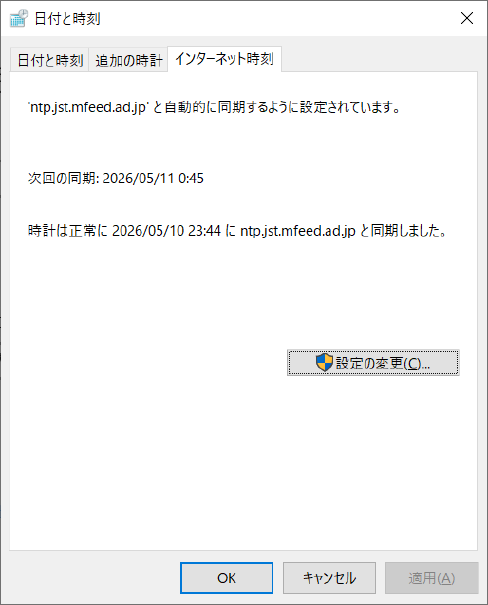
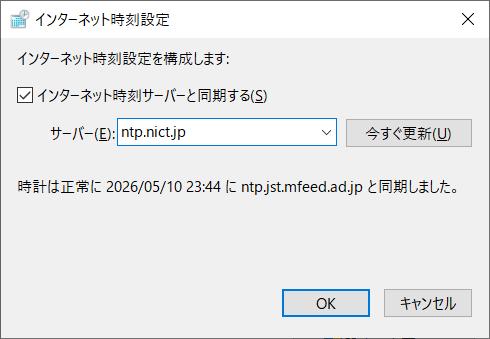
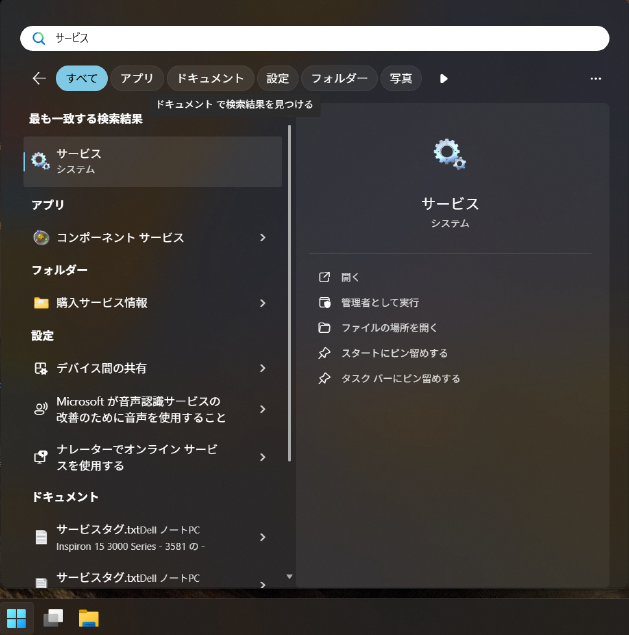
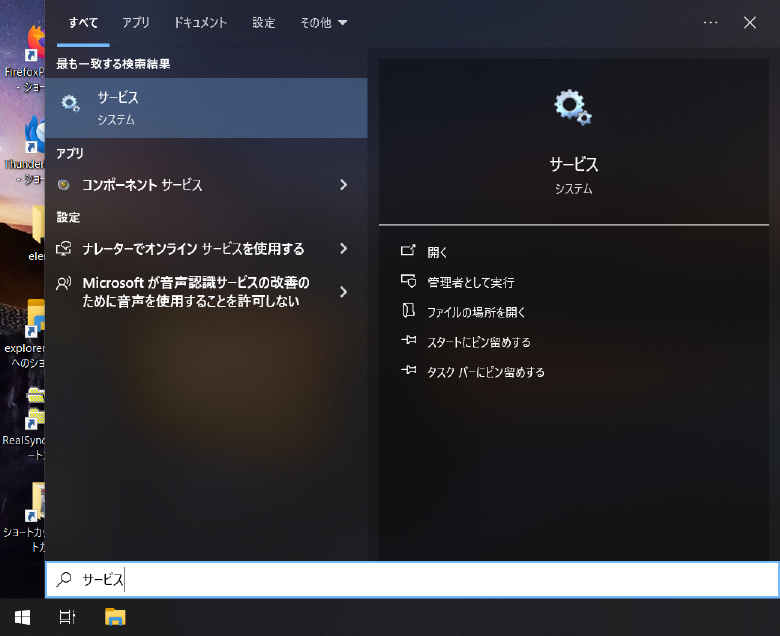
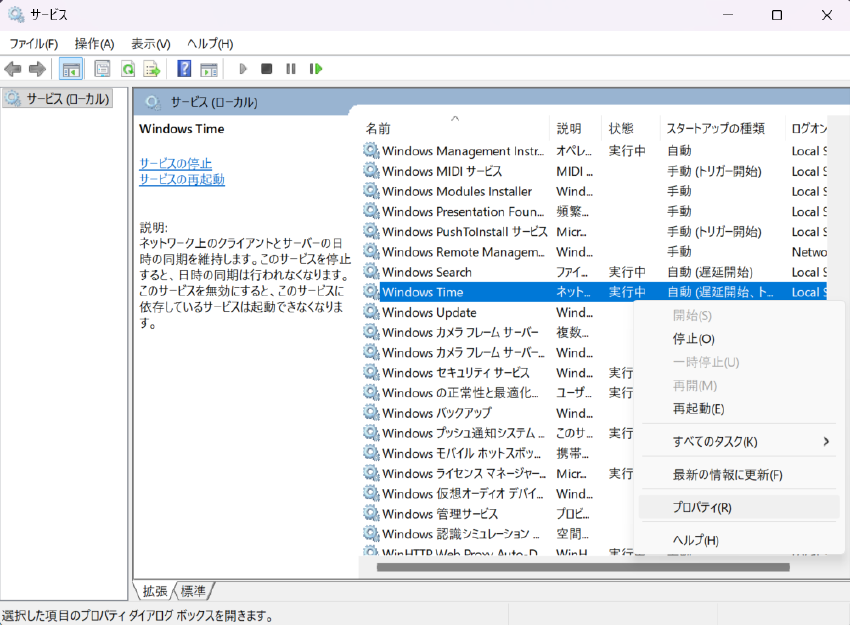
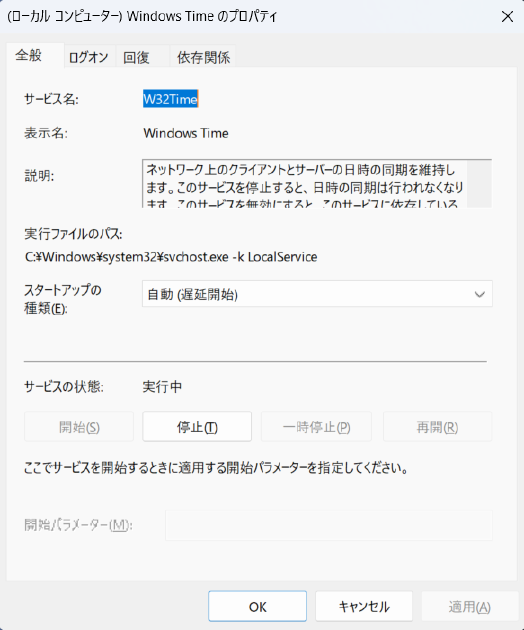
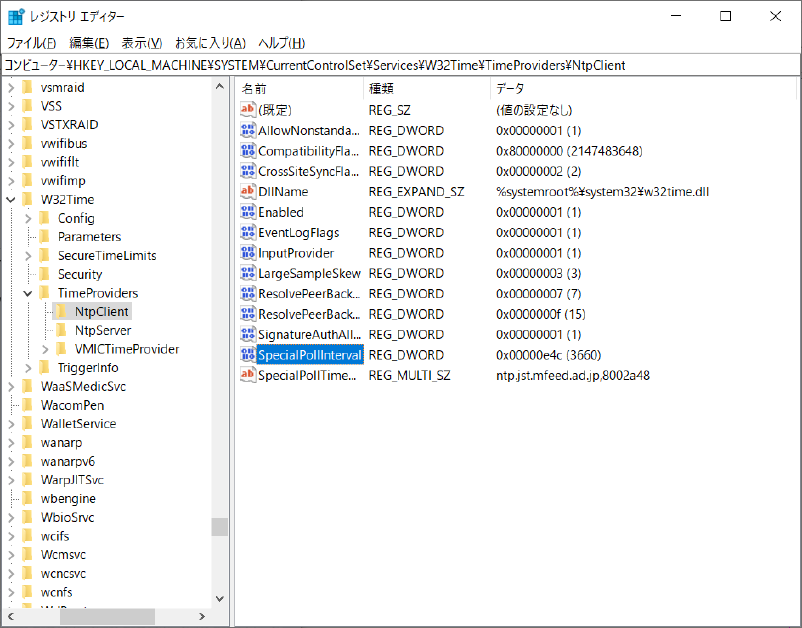
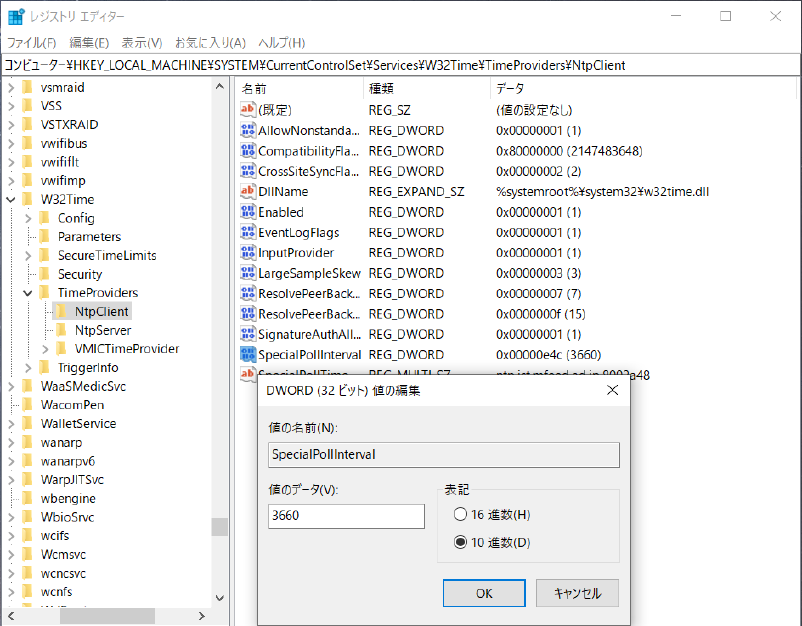
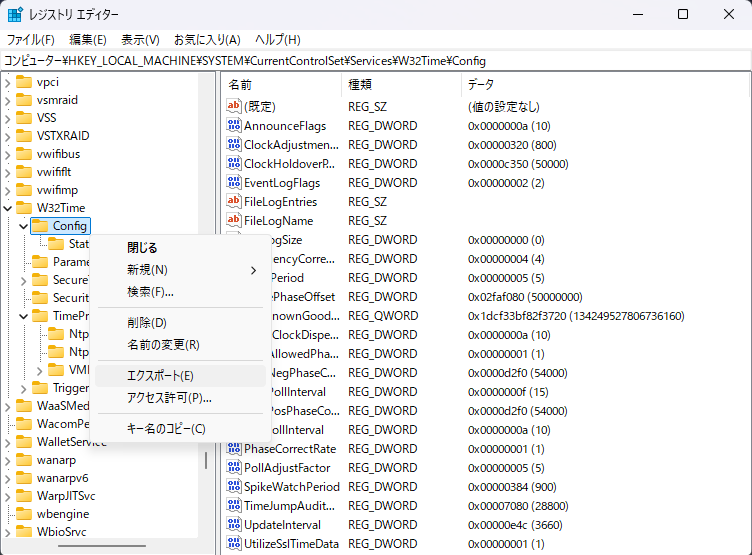
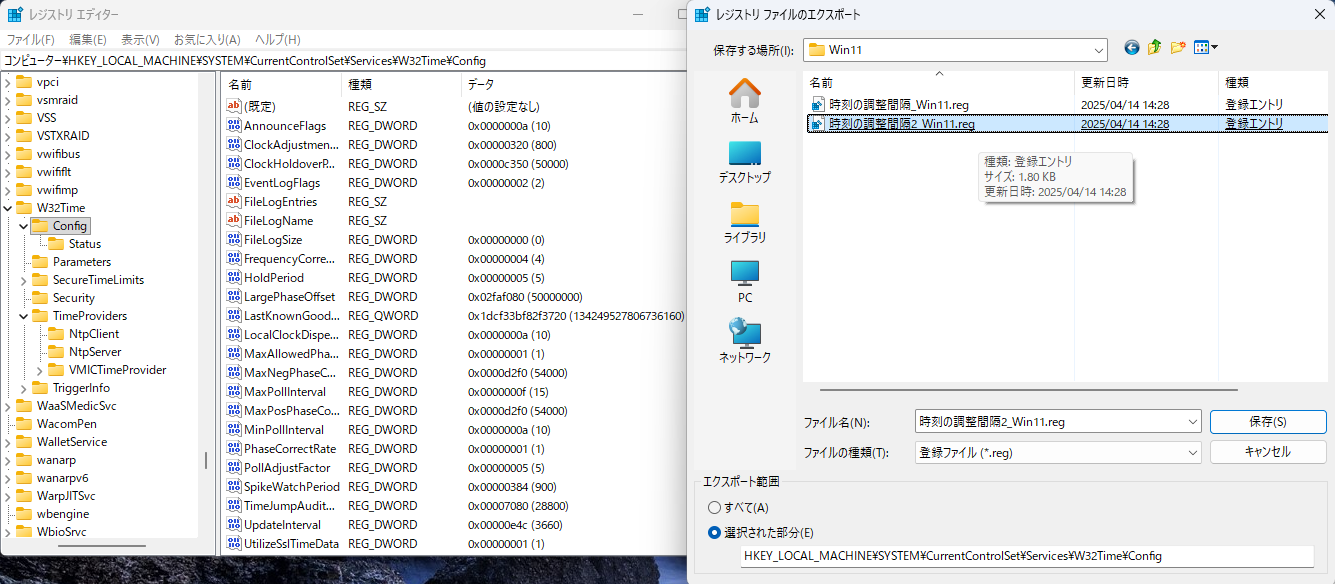
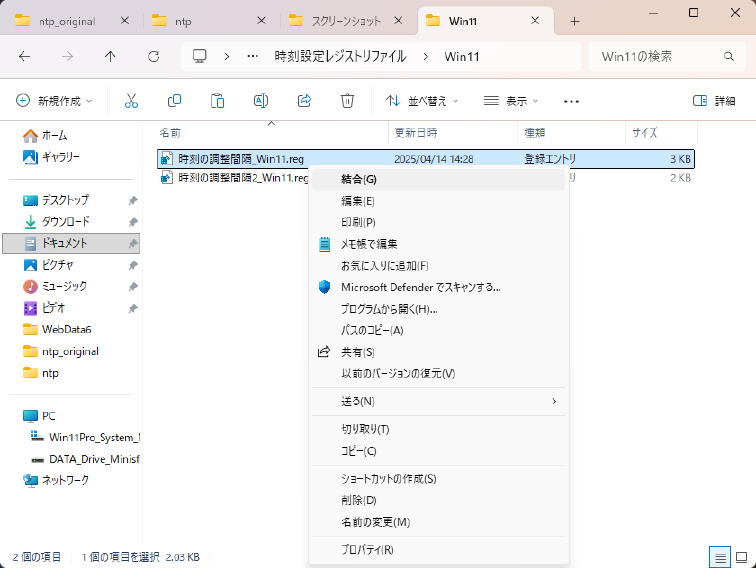
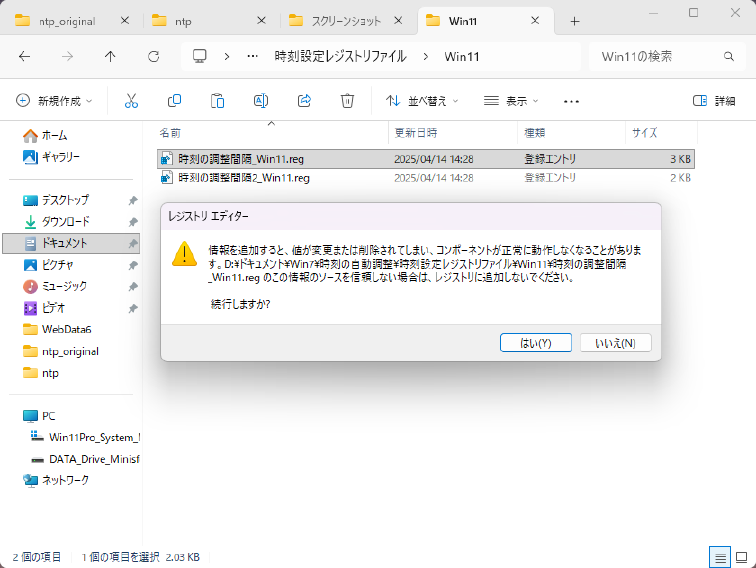
NTP サーバーを利用した時刻合わせの方法について Win10 22H2~Win11 26H2
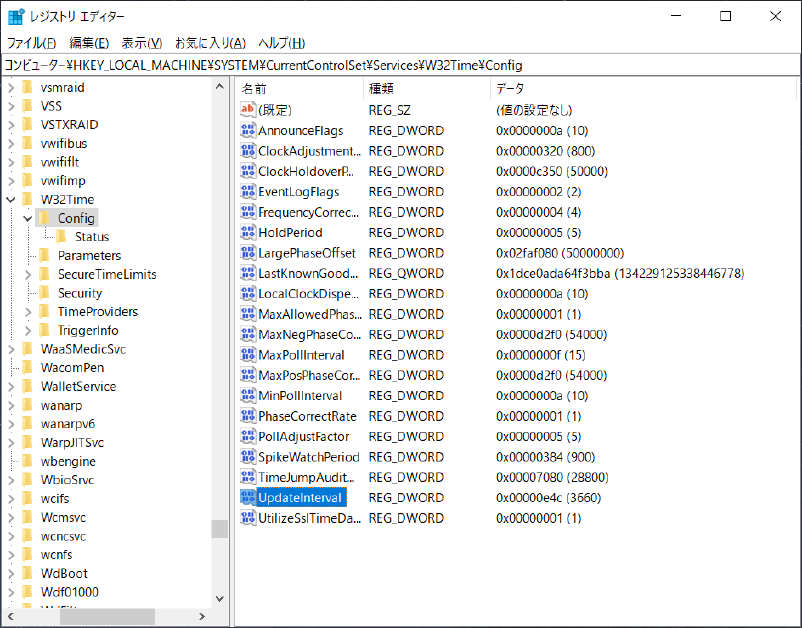
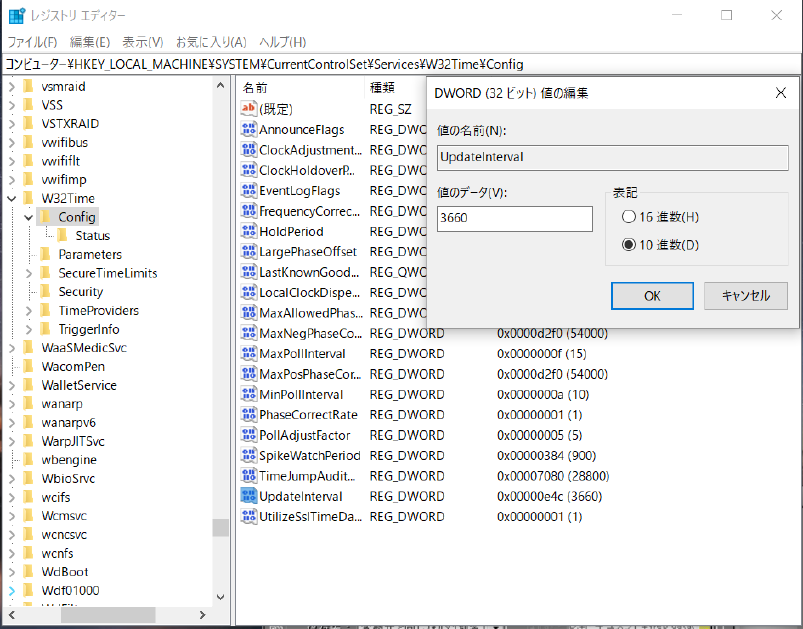
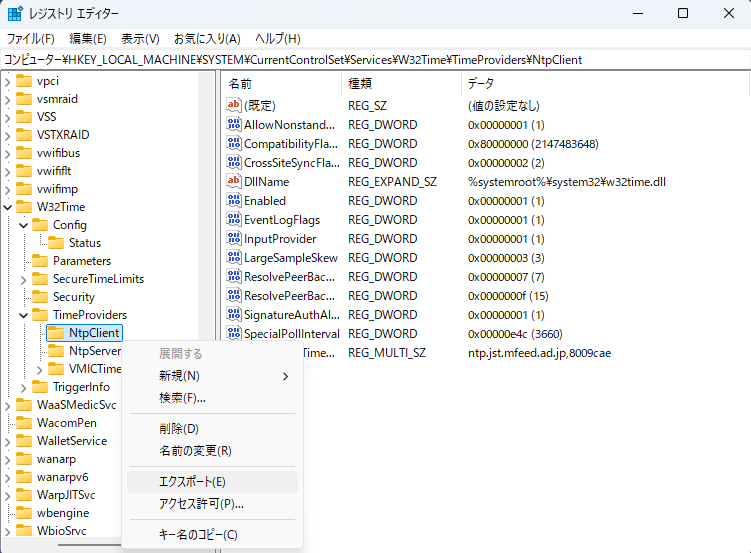
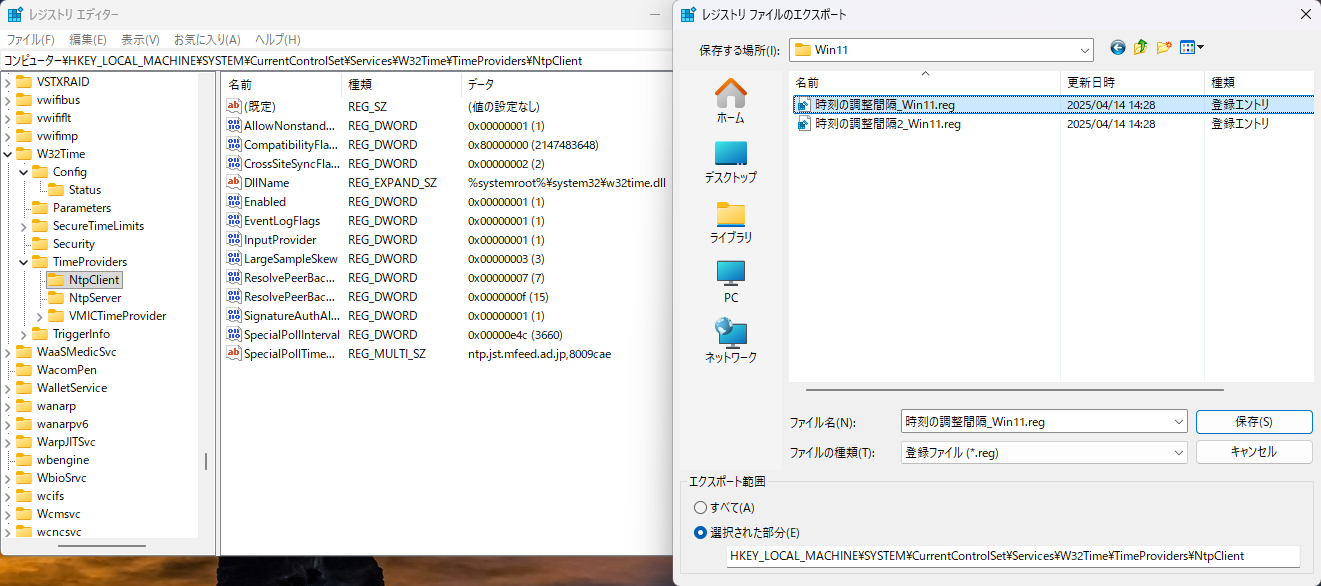
PC 内部の時計はあまり正確ではないので、時刻合わせを長時間しないと大幅に狂ってしまいます。そこで、正確な時刻を配信する NTP サーバーを利用して時刻合わせをする設定方法についてまとめてみました。Windows 10 22H2~Windows 11 26H2
2026/05/11作成 2026/09/30更新 ver.1.1.2 Link Free
累計
本日
昨日
免責:このページに記載されている内容を実行した事により引き起こされた結果について、作成者に一切の責任を問わない事をご了承の上ご利用ください。自己責任でお願いします。お問い合わせ、ご連絡等はこちらから